
Verwenden Sie Hilfslinien für die Ausrichtung und den Abstand, um Objekte präzise zu positionieren. Wenn die Hilfslinien aktiviert sind, werden Sie beim Bewegen von Objekten auf der Seite eingeblendet und ermöglichen das Ausrichten der Objekte mit anderen Objekten bzw. das Anordnen in gleichen Abständen. Sie können die Hilfslinien jederzeit aktivieren und deaktivieren.
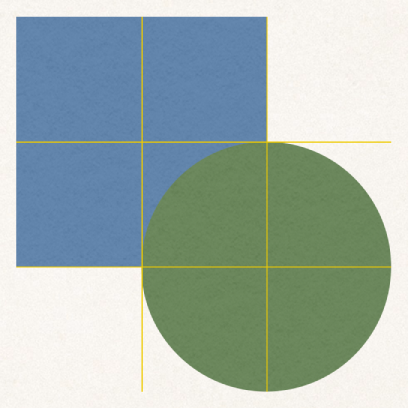
Sie können auch eigene horizontale oder vertikale Hilfslinien hinzufügen und an beliebigen Positionen auf der Seite platzieren. Diese Hilfslinien werden beim Bewegen nicht ein- und wieder ausgeblendet, sondern bleiben sichtbar, während Sie arbeiten.
Wählen Sie „Pages“ > „Einstellungen“ (das Menü „Pages“ befindet sich ganz oben auf dem Bildschirm). Klicken Sie oben im Fenster auf „Lineale“.
Wählen Sie die gewünschten Hilfslinien aus:
Hilfslinien in der Objektmitte einblenden: Diese Hilfslinie wird eingeblendet, wenn die Mitte eines Objekts an der Mitte eines anderen Objekts oder der Mitte der Seite ausgerichtet ist.
Hilfslinien an den Objektgrenzen anzeigen: Diese Hilfslinien werden eingeblendet, wenn die Kanten eines Objekts mit der Kante eines anderen Objekts oder dem Folienrand ausgerichtet ist.
Sie können auch die Farbe der Hilfslinien jederzeit ändern. Klicken Sie im Bereich „Lineale“ der Einstellungen auf das Farbfeld neben „Hilfslinien zur Ausrichtung“ und wählen Sie eine Farbe.
Sie können gelbe Hilfslinien hinzufügen, die dauerhaft sichtbar sind, während Sie arbeiten. Selbst wenn Sie eine Seite verlassen und später wieder zu dieser Seite zurückkehren, bleiben die Hilfslinien erhalten. Sie können beliebig viele Hilfslinien hinzufügen und diese nach Ihren Vorstellungen positionieren. Jede Seite in einem Dokument hat ihre spezifischen Hilfslinien.
Sind keine Lineale zu sehen, klicken Sie in der Symbolleiste auf  und wählen Sie dann „Lineale einblenden“.
Ist das vertikale Lineal nicht sichtbar, wählen Sie „Pages“ > „Einstellungen“ (das Menü „Pages“ befindet sich ganz oben auf dem Bildschirm). Klicken Sie auf „Lineale“ und markieren Sie dann das Feld neben „Vertikales Lineal für Dokumente mit Fließtext aktivieren“.
Bewegen Sie den Zeiger über das vertikale oder horizontale Lineal und ziehen Sie es auf die Seite.
Zum Anpassen der Position einer Hilfslinie müssen Sie diese einfach bewegen.
Führen Sie beliebige der folgenden Schritte aus:
Horizontale Hilfslinie entfernen: Bewegen Sie die Hilfslinie zum oberen Seitenrand.
Vertikale Hilfslinie entfernen: Bewegen Sie die Hilfslinie zum linken Seitenrand.
Alle Hilfslinien ausblenden: Wählen Sie „Darstellung“ > „Hilfslinien“ > „Hilfslinien ausblenden“ (das Menü „Darstellung“ befindet sich ganz oben auf dem Bildschirm, nicht in der Symbolleiste).
Wählen Sie „Darstellung“ > „Hilfslinien“ > „Hilfslinien einblenden“, um alle Hilfslinien einzublenden.
Alle Hilfslinien löschen: Wählen Sie „Darstellung“ > „Hilfslinien“ > „Alle Hilfslinien von der Seite entfernen“.
Wählen Sie „Pages“ > „Einstellungen“ (das Menü „Pages“ befindet sich ganz oben auf dem Bildschirm) und klicken Sie auf „Lineale“.
Klicken Sie auf das Farbfeld neben „Hilfslinien zur Ausrichtung“ und wählen Sie eine Farbe.
Tipp: Sie können ein Symbol zur Symbolleiste hinzufügen, um Hilfslinien ein- bzw. auszublenden.