Sie können Text in vielen verschiedenen Sprachen eingeben und verschiedene Schriftsysteme für Chinesisch, Japanisch und Koreanisch nutzen. Hierfür verwenden Sie die auf Ihrem Mac verfügbaren internationalen Tastaturen. Pages stellt einige sprachspezifische Textformatierungsfunktionen bereit, einschließlich Hervorhebungsstilen, Listenstilen und Phonetikhilfen.
Für beste Ergebnisse verwenden Sie folgende empfohlene Schriften:
Vereinfachtes Chinesisch: PingFang SC
Traditionelles Chinesisch für Taiwan: PingFang TC
Traditionelles Chinesisch für Hongkong und Macao: PingFang HK
Koreanisch: Apple SD Gothic Neo
Japanisch: Hiragino Sans (serifenlose Schriften) bzw. Hiragino Mincho (Serifenschriften)
Wichtig: In den folgenden Anleitungen wird davon ausgegangen, dass Sie mindestens eine chinesische, japanische oder koreanische Tastatur auf Ihrem Mac aktiviert haben. Zum Aktivieren von internationalen Tastaturen öffnen Sie die Systemeinstellungen. Klicken Sie auf „Tastatur“ und dann auf „Eingabequellen“.
Sie können gängige Betonungszeichen für chinesische, japanische und koreanische Texte hinzufügen. Mit einer chinesischen Tastatur lassen sich beispielsweise Boten-Punkte unter oder über dem Text anwenden und auch Wellenlinien unter dem Text. In japanischen Texten können Sie normale Punkte oder Zäsurzeichen (so genannte „Sesame Dots“) hinzufügen.
Schalten Sie auf die chinesische, japanische oder koreanische Tastatur um.
Wählen Sie ein oder mehrere Zeichen von chinesischem, japanischem oder koreanischem Text aus und klicken Sie in der Seitenleiste „Format“  oben auf den Tab „Stil“.
Befindet sich der Text in einem Textfeld, einer Tabelle oder Form, müssen Sie zuerst oben in der Seitenleiste auf den Tab „Text“ klicken. Klicken Sie dann auf die Taste „Stil“.
Klicken Sie auf ein Betonungszeichen.
Die Formatierungsoptionen hängen von der aktuellen Tastatur ab.
Sie können chinesische, japanische oder koreanische Listenstile (insbesondere den Stil für Aufzählungszeichen oder das Nummerierungssystem) auf eine Liste anwenden, die in einer beliebigen Sprache geschrieben ist.
Wählen Sie die Listeneinträge mit den zu ändernden Aufzählungszeichen (Ziffern oder Buchstaben) aus.
Klicken Sie in der Seitenleiste „Format“ oben auf den Tab „Text“ und anschließend oben auf die Taste „Stil“.
Klicken Sie auf das Dreiecksymbol neben „Listen & Zeichen“ und wählen Sie „Zahlen“ aus.
Klicken Sie auf das Einblendmenü über „Abgestufte Nummerierung“ und wählen Sie eine Buchstaben- oder Ziffernsequenz aus.
Die Formatierungsoptionen hängen von den aktivierten Tastaturen ab.
Wenn Sie auf Ihrem Mac oder Ihrem iOS-Gerät eine Tastatur für Chinesisch, Japanisch oder Koreanisch aktiviert haben, können Sie Phonetikhilfen auf Wörter jeder dieser Sprachen anwenden, selbst wenn keine dieser Tastaturen tatsächlich im Einsatz ist.
Wählen Sie den Text aus.
Der ausgewählte Text darf am Ende keine Absatzumbrüche und auch kein Satzendezeichen enthalten.
Klicken Sie bei gedrückter Taste „ctrl“ auf den ausgewählten Text und wählen Sie „Phonetikhilfetext“ aus dem Kontextmenü aus.
Eine Phonetikhilfe mit dem ausgewählten Text wird angezeigt.
Zum Ändern des Phonetikhilfetexts wählen Sie eine der Optionen in der Liste aus oder geben einen eigenen Text in das Textfeld ein.
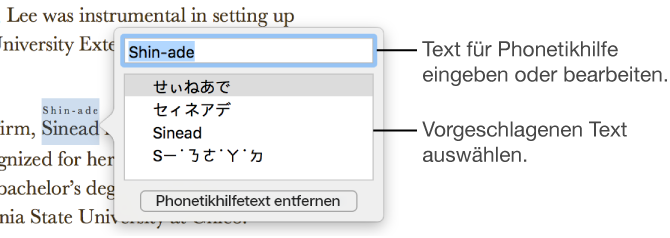
Klicken Sie auf eine beliebige Stelle außerhalb des Fensters „Phonetikhilfetext“, um den gewählten Text anzuwenden, und schließen Sie das Fenster.
Sie können die Sprache des Phonetikhilfetexts ändern oder den Text entfernen.
Klicken Sie auf das Wort mit dem Phonetikhilfetext und wählen Sie „Phonetikhilfetext“ aus dem Kontextmenü aus.
Führen Sie einen der folgenden Schritte aus:
Hilfetext ändern: Geben Sie neuen Text ein oder wählen Sie eine der Optionen aus.
Die verfügbaren Phonetikoptionen hängen von den aktivierten Tastaturen ab.
Hilfetext entfernen: Klicken Sie auf „Phonetikhilfetext entfernen“.
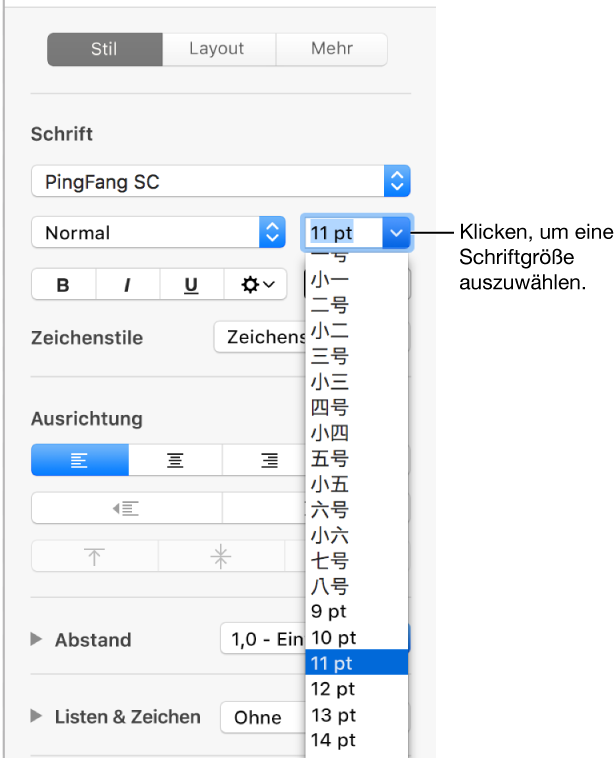
Wenn Sie die Einstellung für die Region auf Ihrem Mac auf China ändern, werden in Pages die chinesischen Standardschriftgrößen im Einblendmenü für die Schriftgröße zusammen mit den Standardschriftgrößen angezeigt. Hierdurch können Sie chinesischen Text in Ihrem Dokument schnell und einfach in die vordefinierten Schriftgrößen ändern.
Wählen Sie „Apple“ > „Systemeinstellungen“ und klicken Sie auf „Sprache & Region“. Klicken Sie dann auf das Einblendmenü „Region“ und wählen Sie „Asien“ > „China“.
War Ihr Dokument beim Ändern dieser Einstellung geöffnet, schließen Sie es und öffnen Sie es dann erneut.
Zum Ändern der Schriftgröße von chinesischem Text wählen Sie den zu ändernden Text in der Seitenleiste „Format“ aus und klicken Sie dann oben auf die Taste „Stil“.
Befindet sich der Text in einem Textfeld, einer Tabelle oder Form, müssen Sie zuerst oben in der Seitenleiste auf den Tab „Text“ klicken. Klicken Sie dann auf die Taste „Stil“.
Klicken Sie auf das Einblendmenü „Schriftgröße“ und wählen Sie die gewünschte Größe aus.