
Wenn Sie ein Dokument erstellt haben, das Sie als Grundlage für weitere Dokumente verwenden möchten, können Sie es als Vorlage sichern. Für eine eigene Vorlage können Sie beispielsweise einfach Ihr Firmenlogo zu einer vorhandenen Vorlage hinzufügen oder eine komplett neue Vorlage erstellen.
Die eigene Vorlage können Sie anschließend zur Vorlagenauswahl hinzufügen oder als Datei sichern, die Sie mit anderen teilen. Sie können die eigene Vorlage auch auf Ihrem iOS-Gerät installieren.
Wählen Sie „Ablage“ > „Als Vorlage sichern“ (das Menü „Ablage“ befindet sich ganz oben auf dem Bildschirm).
Klicken Sie auf eine Option:
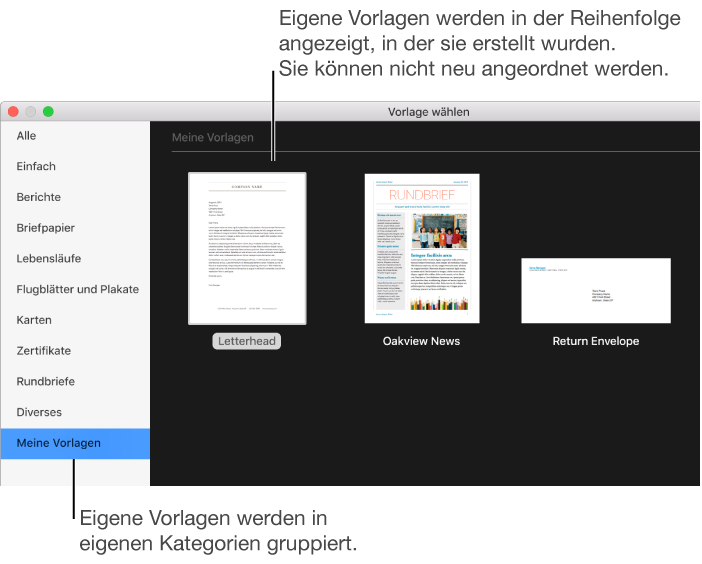
Zur Vorlagenauswahl hinzufügen: Geben Sie einen Namen für die Vorlage ein und klicken Sie auf „Wählen“. Ihre Vorlage wird in der Vorlagenauswahl in der Kategorie „Meine Vorlagen“ angezeigt.
Sichern: Geben Sie einen Namen für die Vorlage ein und wählen Sie den Speicherort aus.
Wenn Sie die Vorlage in iCloud sichern, wird die Vorlage beim nächsten Öffnen von Pages auf Ihrem iOS-Gerät als ladbare Datei im Dokumentenmanager angezeigt.
Wenn Sie die Vorlage an andere oder an sich selbst mailen wollen, sichern Sie sie auf Ihrem Computer. Sie können die Vorlagendatei an eine E-Mail anhängen.
Weitere Informationen zum Erstellen eigener Vorlagen in Pages finden Sie unter Eigene Vorlage erstellen.
Sie können eine eigene Vorlage, die Sie auf Ihrem Computer oder einem Server gesichert haben, oder eine Vorlage, die Sie als Anhang einer E-Mail erhalten haben, installieren, indem Sie sie zur Vorlagenauswahl in Pages hinzufügen.
Hinweis: Wenn Sie beim Sichern Ihrer Vorlage „Zur Vorlagenauswahl hinzufügen“ ausgewählt haben, ist die Vorlage bereits installiert und befindet sich unter „Meine Vorlagen“ in der Vorlagenauswahl.
Öffnen Sie die Vorlagendatei durch Doppelklicken (sie hat das Dateisuffix „.template“) und klicken Sie auf „Zur Vorlagenauswahl hinzufügen“.
Sie können Pages so konfigurieren, dass ein neues Dokument immer mit derselben Vorlage geöffnet wird (die Vorlagenauswahl wird in diesem Fall nicht angezeigt).
Wählen Sie auf dem Mac „Ablage“ > „Als Vorlage sichern“, klicken Sie auf „Sichern“ und wählen Sie einen Speicherort für die Vorlagendatei aus.
Bewegen Sie die Vorlagendatei (sie hat das Dateisuffix „.vorlage“) auf Ihrem Mac in iCloud, iTunes oder auf einen WebDAV-Server oder senden Sie die Datei via AirDrop oder als E-Mail-Anhang an sich selbst.
Weitere Informationen zum Übertragen von Dateien mit diesen Methoden finden Sie unter Übertragen von Dokumenten mit iTunes oder Übertragen von Dokumenten mit einem WebDAV-Server.
Führen Sie auf Ihrem iOS-Gerät zur Installation einer Vorlage aus den hier angegebenen Quellen folgende Schritte aus:
AirDrop: Streichen Sie von unten nach oben, um das Kontrollzentrum zu öffnen. Tippen Sie dann auf „AirDrop“. Tippen Sie auf eine Erkennungsoption und auf „Hinzufügen“, wenn die AirDrop-Meldung angezeigt wird.
E-Mail: Tippen Sie in Mail auf den Anhang und dann auf den Bildschirm. Tippen Sie auf  oben auf dem Bildschirm, dann in Pages auf „Öffnen“ und auf „Hinzufügen“.
Die Vorlage wird in der Vorlagenauswahl in der Kategorie „Meine Vorlagen“ angezeigt.
Klicken Sie bei gedrückter Taste „ctrl“ in der Vorlagenauswahl auf den Namen der Vorlage und wählen Sie „Umbenennen“ oder „Löschen“.
Beim Umbenennen geben Sie einen neuen Namen ein und drücken den Zeilenschalter.
Eigene Vorlagen werden immer unter „Meine Vorlagen“ in der Vorlagenauswahl angezeigt. Sie können Vorlagen nicht anders anordnen und Sie können keine Vorlagen löschen, die zu Pages gehören.