
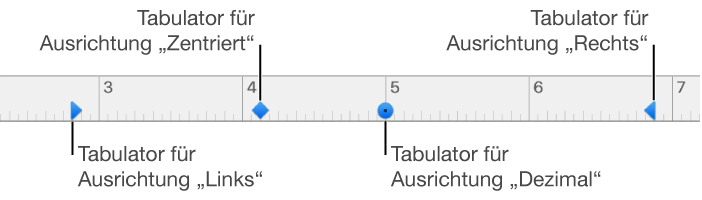
Sie können Tabulatoren setzen, um Text linksbündig, rechtsbündig, zentriert oder an einer Dezimalstelle auszurichten. Wenn Tabulatoren gesetzt wurden, wird durch Drücken der Tabulatortaste (oder Wahltaste-Tabulatortaste in einer Tabellenzelle) die Einfügemarke (und ggf. dahinter befindlicher Text) zum nächsten Tabulator bewegt.
Nachdem Sie Tabulatoren festgelegt haben, können Sie deren Ausrichtung und Abstand ändern, das Symbol für Dezimaltabulatoren ändern und zwischen durch Tabulatoren getrennten Objekten eine Linie mit Füllzeichen einfügen.
Hinweis: Die von Ihnen festgelegten Tabulatoren gelten nur für den Text, der beim Festlegen dieser Tabulatoren ausgewählt ist. Wenn Sie einen neuen Abschnitt beginnen oder einen anderen Absatzstil verwenden, werden die Tabulatoren nicht angewendet. Sollen Tabulatoren für weiteren Text im Dokument beibehalten werden, müssen Sie den Absatzstil nach Festlegen der Tabulatoren aktualisieren. Dann verwendet jeder Text, auf den dieser Absatzstil angewendet wird, die gleichen Tabulatoren.
Stellen Sie sicher, dass das Lineal oben im Dokument angezeigt wird.
Ist kein Lineal zu sehen, klicken Sie in der Symbolleiste auf  und wählen Sie dann „Lineale einblenden“.
Wählen Sie den Text aus, der formatiert werden soll, oder klicken Sie auf den Text, der den zu formatierenden Absatzstil verwendet.
Führen Sie beliebige der folgenden Schritte aus:
Tabulator hinzufügen: Klicken Sie im Lineal auf die Stelle, an der Sie einen Tabulator platzieren wollen.
Tabulator bewegen: Bewegen Sie das Tabulatorsymbol an die gewünschte Position auf dem Lineal.
Tabulatortyp ändern: Klicken Sie bei gedrückter Taste „ctrl“ auf das Tabulatorsymbol und wählen Sie dann die gewünschte Ausrichtung aus.
Tabulator entfernen: Bewegen Sie das Tabulatorsymbol unter das Lineal, bis es nicht mehr angezeigt wird.
Klicken Sie auf die Taste „Aktualisieren“ neben dem Namen des Absatzstils oben in der Seitenleiste, um den Absatzstil mit Ihren Änderungen zu aktualisieren.
Jetzt verwendet jeder Text, auf den dieser Absatzstil angewendet wird, die neuen Tabulatoren. Klicken Sie nicht auf „Aktualisieren“, wenn Sie keine Absatzstile verwenden oder die Änderung als Stiländerung für einen Absatzstil übernehmen möchten.
Mit den Steuerelementen in der Seitenleiste „Format“ können Sie ebenfalls Tabulatoren setzen, Linien mit Füllzeichen hinzufügen und das Symbol für Dezimaltabulatoren ändern.
Wenn Sie keine eigenen Tabulatoren festgelegt haben, wird bei jedem Drücken der Tabulatortaste der Standardabstand verwendet. Dies ist nützlich, wenn Sie Text grob ausrichten oder die Einfügemarke um einen bestimmten Abstand bewegen wollen, ohne einzelne Tabulatoren festzulegen. Wenn Sie eigene Tabulatoren festlegen, dabei aber über den zuletzt gesetzten Tabulator hinausgehen, wird der Standardabstand verwendet.
Wählen Sie den Text aus, der formatiert werden soll, oder klicken Sie auf den Text, der den zu formatierenden Absatzstil verwendet.
Klicken Sie in der Seitenleiste „Format“  oben auf die Taste „Layout“.
Befindet sich der Text in einem Textfeld, einer Tabelle oder Form, müssen Sie zuerst oben in der Seitenleiste auf den Tab „Text“ klicken. Klicken Sie dann auf die Taste „Layout“.
Klicken Sie auf das Dreiecksymbol neben „Tabulatoren“.
Klicken Sie zum Festlegen des Abstands auf die Pfeile neben dem Feld „Standardabstand“ oder geben Sie den gewünschten Wert ein.
Klicken Sie auf die Taste „Aktualisieren“ neben dem Namen des Absatzstils oben in der Seitenleiste, um den Absatzstil mit der Änderung zu aktualisieren.
Daraufhin wird Text, der den Absatzstil verwendet, mit dem neuen Abstand aktualisiert. Klicken Sie nicht auf „Aktualisieren“, wenn Sie keine Absatzstile verwenden oder die Änderung als Stiländerung für einen Absatzstil übernehmen möchten.
Nach Festlegen eines Tabulators können Sie Füllzeichen zwischen den durch Tabulatoren getrennten Objekten hinzufügen.
Wählen Sie den Text aus, der formatiert werden soll, oder klicken Sie auf den Text, der den zu formatierenden Absatzstil verwendet.
Klicken Sie in der Seitenleiste „Format“ oben auf die Taste „Layout“.
Befindet sich der Text in einem Textfeld, einer Tabelle oder Form, müssen Sie zuerst oben in der Seitenleiste auf den Tab „Text“ klicken. Klicken Sie dann auf die Taste „Layout“.
Klicken Sie auf das Dreiecksymbol neben „Tabulatoren“.
Doppelklicken Sie in der Spalte „Füllzeichen“ auf die Pfeile neben einem Tabulator, um den gewünschten Füllzeichentyp auszuwählen.
Sie können zwischen einer durchgehenden, einer gepunkteten oder einer gestrichelten Linie und einer Linie mit Pfeilen wählen.
Klicken Sie auf die Taste „Aktualisieren“ neben dem Namen des Absatzstils oben in der Seitenleiste, um den Absatzstil mit der Änderung zu aktualisieren.
Daraufhin wird Text, der den Absatzstil verwendet, mit den neuen Füllzeichen aktualisiert. Klicken Sie nicht auf „Aktualisieren“, wenn Sie keine Absatzstile verwenden oder die Änderung als Stiländerung für einen Absatzstil übernehmen möchten.
Sie können anstelle eines Dezimalzeichens auch Text auf einem Symbol ausrichten.
Wählen Sie den Text aus, auf den der Tabulator angewendet wird, oder klicken Sie auf den Text, der den zu formatierenden Absatzstil verwendet.
Klicken Sie in der Seitenleiste „Format“ oben auf die Taste „Layout“.
Befindet sich der Text in einem Textfeld, einer Tabelle oder Form, müssen Sie zuerst oben in der Seitenleiste auf den Tab „Text“ klicken. Klicken Sie dann auf die Taste „Layout“.
Klicken Sie auf das Dreiecksymbol neben „Tabulatoren“ und geben Sie das Symbol in das Feld „Dezimalzeichen“ ein.
Währungs- und andere Symbole finden Sie im Fenster „Zeichen“. Zum Öffnen dieses Fensters wählen Sie „Bearbeiten“ > „Emoji & Symbole“ (das Menü „Bearbeiten“ befindet sich ganz oben auf dem Bildschirm).
Klicken Sie auf die Taste „Aktualisieren“ neben dem Namen des Absatzstils oben in der Seitenleiste, um den Absatzstil mit der Änderung zu aktualisieren.
Daraufhin wird Text, der den Absatzstil verwendet, mit dem neuen Symbol aktualisiert. Klicken Sie nicht auf „Aktualisieren“, wenn Sie keine Absatzstile verwenden oder die Änderung als Stiländerung für einen Absatzstil übernehmen möchten.