Sie können eigene Zellenformate erstellen, um Zahlen, Text sowie Datums- und Zeitwerte anzuzeigen. Ihre eigenen Formate werden automatisch gesichert und im Einblendmenü „Datenformat“ aufgelistet, sodass Sie sie erneut verwenden können.
Eventuell müssen Sie ein eigenes Textformat für eine Ziffer erstellen, damit Sie diese als Textbeschriftung verwenden können. Wenn Sie z. B. eine Postleitzahl mit einer führenden Null eingeben, würde Pages diese normalerweise als Zahl behandeln und die führende Null automatisch entfernen. Wenn Sie die Postleitzahl jedoch als Text formatieren, tritt dieses Problem nicht auf.
Hinweis: Informationen zum Erstellen eines eigenen Formats für Ziffern, das für Textbeschriftungen verwendet werden soll, finden Sie im folgenden Abschnitt „Eigenes Textformat erstellen“.
Wählen Sie die Zellen aus, die Sie formatieren wollen.
Klicken Sie in der Seitenleiste „Format“  auf den Tab „Zelle“.
Klicken Sie auf das Einblendmenü „Datenformat“ und wählen Sie „Eigenes Format erstellen“ aus.
Geben Sie einen Namen für das Format ein, klicken Sie dann auf das Einblendmenü „Typ“ und wählen Sie anschließend eine Zahl aus.
Führen Sie beliebige der folgenden Schritte aus, um das Format festzulegen:
Text in das Feld eingeben: Der eingegebene Text wird in der Zelle angezeigt.
Mithilfe von Token festlegen, welche Art von Informationen Sie in eine Zelle eingeben: Bewegen Sie die gewünschten Elemente (Token) in das Feld für das eigene Format. Wenn Sie beispielsweise Postleitzahlen in einem eigenen Format eingeben, können Sie ein ganzzahliges Element mit fünf Stellen verwenden.
Sie können die Elemente in einem Feld auch mit der Maus an die gewünschte Stelle bewegen.
Ein Token-Element anpassen: Klicken Sie auf den Pfeil auf einem Element, um Formatierungsoptionen wie die Art des Währungssymbols oder die Anzahl der anzuzeigenden Stellen einzublenden.
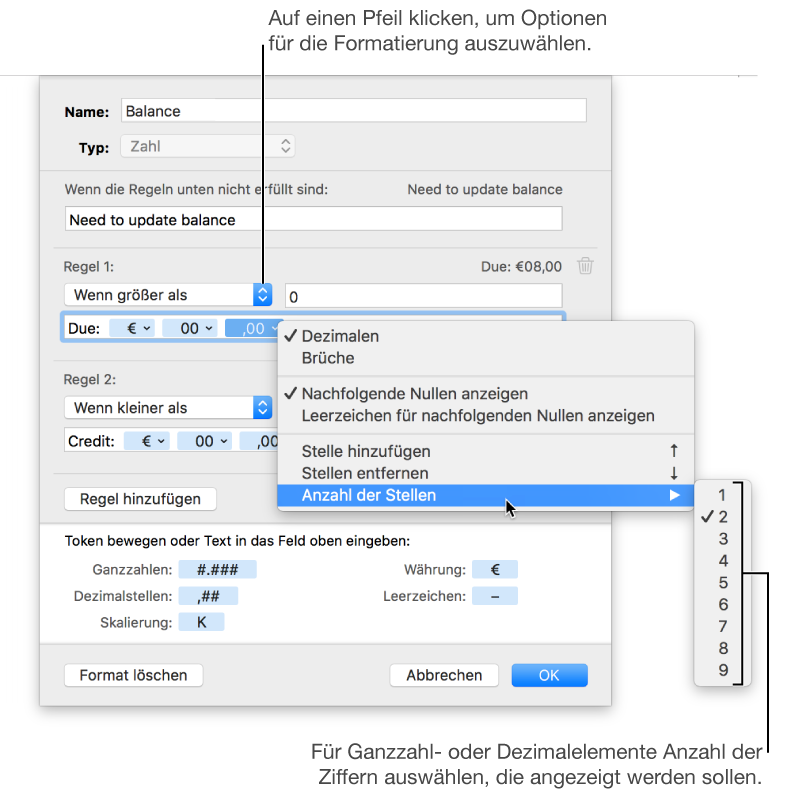
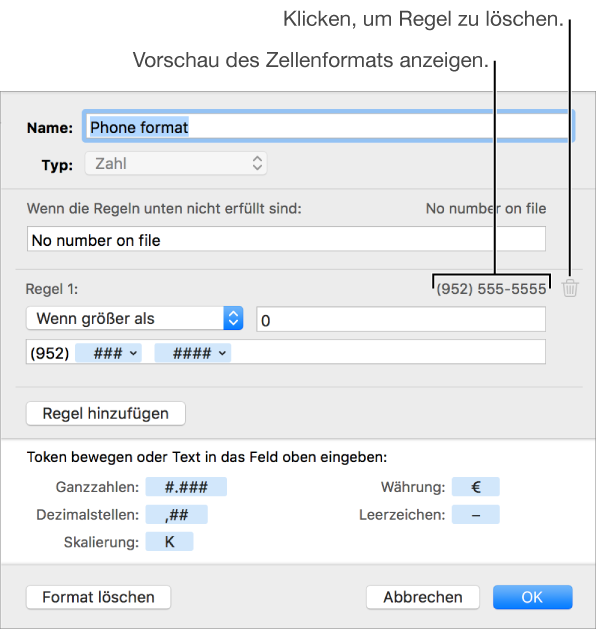
Regeln für mehrere Bedingungen festlegen: Fügen Sie bis zu drei Regeln hinzu, um die Formatierung einer Zelle auf Basis der von Ihnen definierten Regeln zu ändern.
Im folgenden Beispiel werden alle eingegebenen positiven Zahlen als Telefonnummer mit der Vorwahl (952) angezeigt. Wenn Sie die Zahl „5555103“ in eine Zelle eingeben, wird sie als „(952) 555-5103“ angezeigt. Wenn Sie „0“ in eine Zelle eingeben, zeigt die Zelle „Keine Nummer erfasst“.
Wählen Sie die Zellen aus, die Sie formatieren wollen.
Klicken Sie in der Seitenleiste „Format“ auf den Tab „Zelle“.
Klicken Sie auf das Einblendmenü „Datenformat“ und wählen Sie „Eigenes Format erstellen“ aus.
Geben Sie einen Namen für das Format ein, klicken Sie dann auf das Einblendmenü „Typ“ und wählen Sie anschließend „Datum & Uhrzeit“ aus.
Definieren Sie Ihr eigenes Format, indem Sie beliebige der folgenden Schritte ausführen:
Text in das Feld eingeben: Der eingegebene Text wird in der Zelle angezeigt.
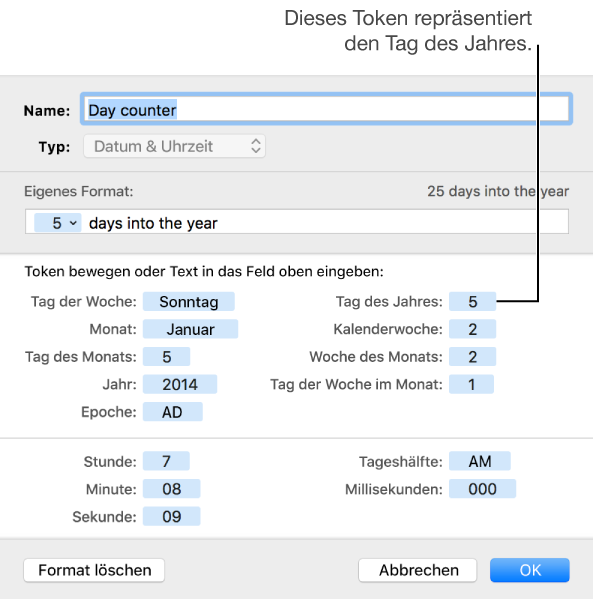
Mithilfe von Token darstellen, welche Art von Informationen Sie in eine Zelle eingeben: Bewegen Sie die gewünschten Elemente (Token) in das Feld für das eigene Format. Sie können die Elemente in einem Feld auch mit der Maus an die gewünschte Stelle bewegen.
Ein Token-Element anpassen: Klicken Sie auf den Pfeil auf einem Element, um Formatierungsoptionen für die Daten anzuzeigen.
Im folgenden Beispiel werden das Tageselement und eigener Text verwendet, damit bei Eingabe von „2/25/2014“ in eine Zelle „56 Tage ab Jahresanfang“ angezeigt wird.
Pages weist automatisch ein Datums- und Zeitformat zu, wenn Sie einen Wert eingeben, der einen Bindestrich (-) oder Schrägstrich (/) enthält bzw. einen Punkt (.). Beispiel: „1/4/2014“ (für USA).
Wählen Sie die Zellen aus, die Sie formatieren wollen.
Klicken Sie in der Seitenleiste „Format“ auf den Tab „Zelle“.
Klicken Sie auf das Einblendmenü „Datenformat“ und wählen Sie „Eigenes Format erstellen“ aus.
Geben Sie einen Namen für das Format ein, klicken Sie dann auf das Einblendmenü „Typ“ und wählen Sie anschließend „Text“ aus.
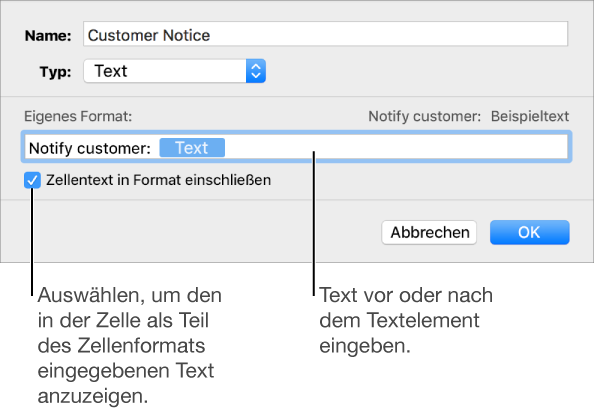
Geben Sie in das Textfeld den Text ein, der automatisch in jeder Zelle mit diesem Format angezeigt werden soll.
Das blaue „Text“-Token, das standardmäßig im Feld für das eigene Format erscheint, stellt den Text dar, den Sie in die Tabellenzelle eingeben. Im folgenden Beispiel wird der Text „Kunden informieren:“ vor jeder Eingabe in einer Zelle angezeigt. Wenn Sie „Adresse muss aktualisiert werden“ eingeben, zeigt die Zelle „Kunden informieren: Adresse muss aktualisiert werden.“