
プレゼンテーションに動きを加えるために、スライド上でテキストやオブジェクトが出現したり消失したりするようにアニメートできます。たとえば、スライドに箇条書きのテキストを 1 項目ずつ表示させたり、イメージをバウンドさせながらスライド上に登場させたりすることができます。
オブジェクトアニメーションは、ビルドエフェクトと呼ばれます。オブジェクトがテキストボックス、グラフ、表、図形、またはメディアのタイプ(写真、オーディオ、またはビデオ)のいずれであるかによって、適用できるビルドエフェクトは異なります。
オブジェクトをスライド上に移動することをビルドインと言います。オブジェクトをスライドの外に移動することをビルドアウトと言います。
スライド上で、アニメートしたいオブジェクトまたはテキストボックスを選択します。
「アニメーション」  サイドバーで、以下のいずれかの操作を行います:
オブジェクトをアニメートしてスライドに出現させる:「イン」タブをクリックします。
オブジェクトをアニメートしてスライドから消す:「アウト」タブをクリックします。
「エフェクトを追加」をクリックしてから、アニメーションを選択します。
アニメーションのプレビューが再生されます。アニメーションを変更するには、「変更」ボタンをクリックします。
アニメーションの継続時間や方向など、アニメーションオプションを設定するには、サイドバーのコントロールを使用します。
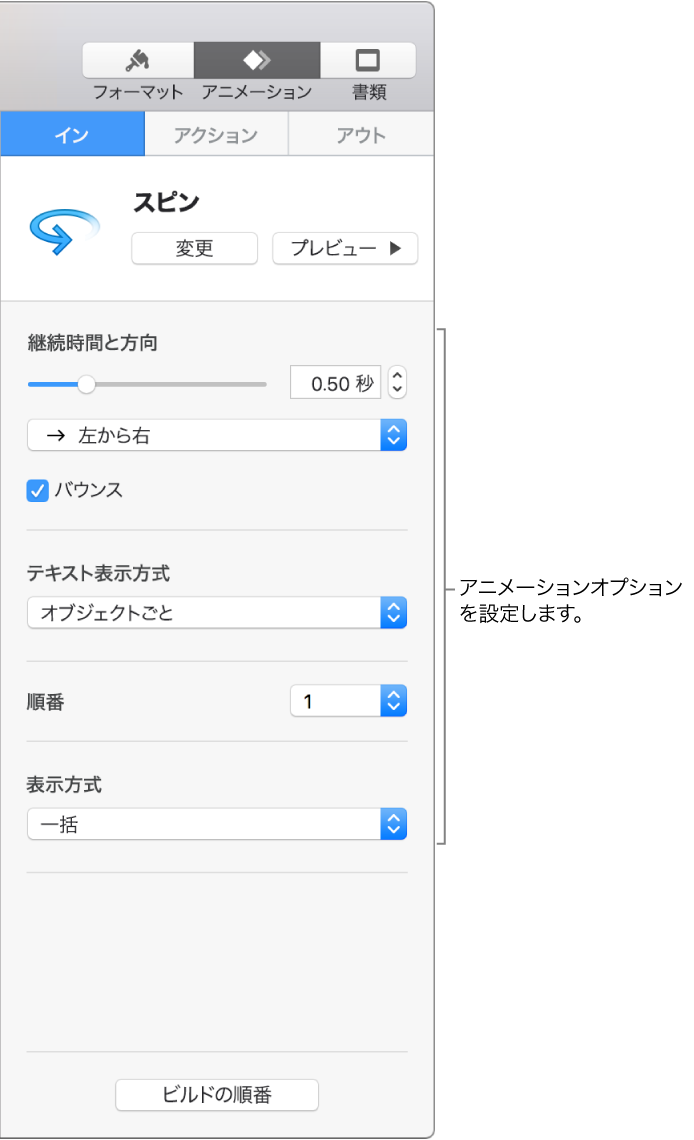
表示されるオプションはアニメーションによって異なります。ビルドインまたはビルドアウトアニメーションが複数ある場合は、再生する順番を設定できます。
表、グラフ、リスト、またはテキストのブロックを、スライド上に一度にすべて出現させたり、要素ごとに出現させたりできます。たとえば円グラフを 1 要素ごとに出現させたり、リストを 1 項目ずつ出現させたりできます。これらの項目を全体としてスライドから退場させたり、1 要素ずつ退場させたりすることもできます。
表、グラフ、またはテキストのブロック(たとえば、いくつかの段落で構成されるリストやテキスト)をスライドに追加します。
「アニメーション」 サイドバーの「イン」タブをクリックし、「エフェクトを追加」をクリックしてから、アニメーションを選択します。
「表示方式」ポップアップメニューをクリックしてから、オブジェクトのビルドの方法を選択します。
たとえば、箇条書きのリストが一度に 1 つ表示され、インデントされた箇条書きがその最上位の箇条書きと同時に表示されるようにしたい場合は、「段落グループ単位」を選択できます。
アニメーションのプレビューを表示するには、「プレビュー」をクリックします。
デフォルトでは、各ビルドはクリック時に出現するように設定されます。つまり、円グラフが 5 つの分割部分で構成される場合、スライド上にグラフ全体を表示させるには 5 回クリックする必要があります。これらのビルドのタイミングを変更するには、ビルドの順番とタイミングを変更します。
スライド上で、削除したいアニメーションが設定されているオブジェクトを選択します。
「アニメーション」 サイドバーで、以下のいずれかの操作を行います:
オブジェクトからビルドイン、ビルドアウト、またはアクションのすべてのアニメーションを削除する:サイドバーの上部にある「イン」、「アウト」、または「アクション」タブをクリックします。「変更」をクリックしてから、「なし」を選択します。
オブジェクトから特定のアニメーションを削除する:サイドバーの下部にある「ビルドの順番」をクリックします。「ビルドの順番」ウインドウで、削除したいビルドを選択してから、キーボードの Delete キーを押します。
オブジェクトがスライド上にあるときにアニメートする方法については、スライドでオブジェクトをアニメートするを参照してください。