
「マジックムーブ」トランジションを追加すると、プレゼンテーションを再生するときに、あるスライド上の位置から次のスライド上の新しい位置へオブジェクトが動くエフェクトが作成されます。
「マジックムーブ」トランジションの最も簡単な作成方法は、スライドを作成してスライドにオブジェクトを追加してから、そのスライドの複製を作成し、複製されたスライド上でオブジェクトを並べ替えたり、サイズを変更したり、向きを変更したりする方法です。両方のスライドに表示されるオブジェクトはトランジションの一部になります。最初のスライドには表示されても次のスライドには表示されないオブジェクトは、フェードアウトします。次のスライドには表示されても元のスライドには表示されないオブジェクトは、フェードインします。
スライドにオブジェクト(テキストボックス、図形、イメージ)を配置します。
スライドナビゲータでそのスライドを選択してから、Command + D キーを押してスライドを複製します。
一方または両方のスライド上のオブジェクトの位置や外観を変更します。オブジェクトを新しい位置にドラッグしたり、オブジェクトを回転またはサイズ変更したり、両方のスライドでオブジェクトを追加または削除したりできます。
「マジックムーブ」トランジションは、位置または外観が変更されている共通のオブジェクトが両方のスライドに少なくとも 1 つ含まれているときに最も効果的です。
2 つのスライドの最初の方を選択します。
「アニメーション」  サイドバーの「エフェクトを追加」をクリックして、「マジックムーブ」を選択します。
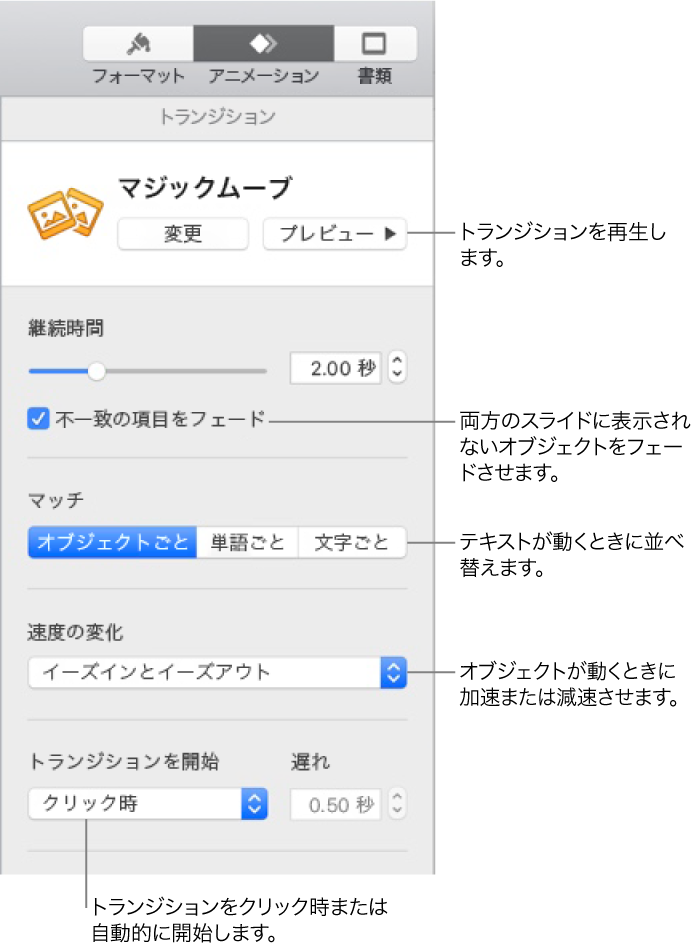
トランジションをプレビューするには、スライドナビゲータで 2 枚のスライドのうち最初のスライドを選択してから、「プレビュー」をクリックします。
トランジションをカスタマイズするには、サイドバーのコントロールを使用して以下のいずれかの操作を行います:
トランジションの継続時間を変更する:サイドバーの上部近くにあるスライダをドラッグします。
いずれかのスライドにしかないオブジェクトをトランジション中にすばやく出現/消失させる:「不一致のオブジェクトをフェード」の選択を解除します。
スライド間でテキストをスムーズに移動する:「一致」オプションをクリックします:
オブジェクトごと:最初のスライドの 1 つまたは複数のテキストボックスを、2 枚目のスライドのそれらの位置に移動します。
単語ごと:最初のスライドの 1 つまたは複数の単語を 2 枚目のスライドのそれらの位置に移動します。このアニメーションを使用することで、単語が並べ替えられて新しい文になるエフェクトを作ることができます。
文字ごと:最初のスライドの 1 つまたは複数の文字を 2 枚目のスライドのそれらの位置に移動します。このアニメーションを使用することで、文字が並べ替えられて新しい単語になるエフェクトを作ることができます。
オブジェクトが 2 地点間を動く速度を変更する:「速度の変化」ポップアップメニューをクリックし、オプションを選択します:
なし:オブジェクトが一定の速度で動くようにします。
イーズイン:オブジェクトがそれらの位置に近づくと遅くなるようにします。
イーズアウト:オブジェクトがそれらの位置から離れると速くなるようにします。
イーズインとイーズアウト:オブジェクトがそれらの位置から離れると速くなり、それらの位置に近づくと遅くなるようにします。
トランジション開始のタイミングを変更する:「トランジションを開始」ポップアップメニューをクリックしてから、「クリック時」または「自動」を選択します。
「自動」を選択した場合にトランジションの開始までの時間を設定するには、「遅れ」フィールドの横にある矢印をクリックします。