
スライド上のすべてのアニメーションオブジェクトについてビルドが出現する順番を変更したり、ほかのビルドとの関係でいつ出現するかを指定したりできます(たとえば、同時、順々など)。
ビルドの順番はかなり柔軟に設定できます。たとえば、あるオブジェクトのすべてのビルドを再生してから、別のオブジェクトのビルドを始めることができます。ビルドを交互に配置して、あるオブジェクトのビルドを別のオブジェクトのビルドと交替で出現させることもできます。
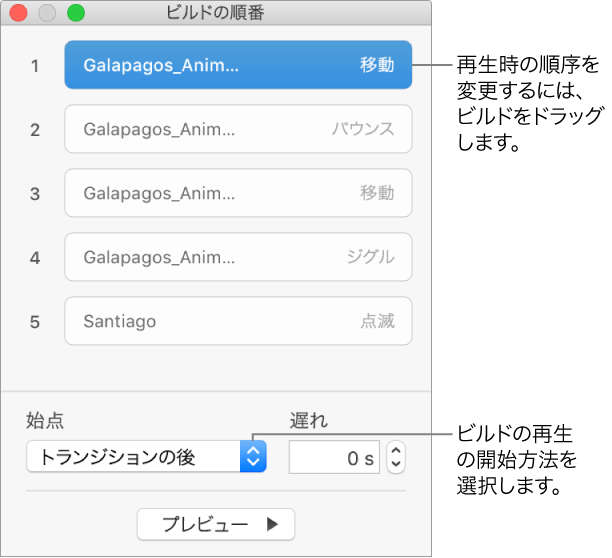
スライドナビゲータで、並べ替えたいビルドを含むスライドを選択してから、「アニメーション」  サイドバーの下部にある「ビルドの順番」をクリックします。
ビルドの順番を変更するには、「ビルドの順番」ウインドウで新しい位置にドラッグします。
どのビルドがオブジェクトに適用されるかを確認するには、スライド上でオブジェクトをクリックしてください。関連するビルドが「ビルドの順番」ウインドウで青色になります。
ビルドのタイミングを変更するには、「ビルドの順番」ウインドウでビルドを選択し、「開始」ポップアップメニューをクリックしてから、オプションを選択します:
トランジションの後:スライドトランジションの後にビルドを再生します。ビルドが再生される前に経過する時間を設定するには、「遅れ」フィールドの隣にある矢印をクリックします。
クリック時:クリックしたときにビルドが再生されます。いくつかのビルドが「クリック時」に再生されるように設定した場合は、最初のビルドは 1 回目のクリックで再生され、2 つ目のビルドは 2 回目のクリックで再生される、という具合になります。
ビルド<番号>と同時:前のビルドと同時に再生されます。このオプションは、隣接するビルドを同時に再生できない場合は選択できません。
ビルド<番号>の後:前のビルドの終了後に再生されます。ビルドが再生される前に経過する時間を設定するには、「遅れ」フィールドの隣にある矢印をクリックします。
別のビルドの後に自動的に再生するときは、ビルドをもう一方のビルドの上にドラッグします(ウインドウ内で結合されます)。
複数のビルドを一度に編集するときは、Command キーを押したままほかのビルドをクリックしてから、それらのビルドのタイミングを変更します。