Con “In famiglia”, fino a sei membri della stessa famiglia possono condividere gli acquisti realizzati su iTunes Store, App Store e iBooks Store, calendari e foto di famiglia, tutto senza dover condividere gli account.
Un familiare adulto, l’organizzatore della famiglia, invita gli altri membri a unirsi al gruppo della famiglia e accetta di pagare per qualsiasi acquisto su iTunes Store, App Store e iBooks Store effettuato dai membri della famiglia che fanno parte del gruppo familiare. Una volta impostata questa opzione, ogni membro della famiglia può accedere immediatamente alla musica, ai film, ai programmi TV, ai libri e alle app idonee degli altri membri. Per ulteriori informazioni sull’iscrizione delle famiglie a Apple Music, consulta Accedere alla musica. Inoltre, i membri della famiglia possono condividere facilmente foto in un album di famiglia condiviso, aggiungere eventi al calendario di famiglia, condividere la propria posizione con altri membri della famiglia e persino aiutare a ritrovare il dispositivo smarrito di un altro membro della famiglia.
Possono partecipare a “In famiglia” anche i bambini al di sotto dei 13 anni. In qualità di genitore o di tutore legale, l’organizzatore della famiglia può dare il consenso dei genitori affinché un figlio abbia il proprio ID Apple e può crearlo a suo nome. Una volta che l’account è creato, viene aggiunto automaticamente al gruppo famigliare.
“In famiglia” richiede l’accesso a iCloud utilizzando l’ID Apple. Inoltre, dovrai confermare l’ID Apple utilizzato per iTunes Store, App Store e iBooks Store. “In famiglia” è disponibile sui dispositivi con iOS 8 o versione successiva, i computer Mac con OS X Yosemite o versione successiva e i PC con iCloud per Windows 5. Puoi fare parte solamente di un gruppo familiare alla volta.
Configurare “In famiglia”: vai in Impostazioni > iCloud > Configura “In famiglia”. Segui le istruzioni su schermo per configurare “In famiglia” in qualità di organizzatore della famiglia, quindi invita gli altri membri della famiglia a unirsi.
Creare un ID Apple per i tuoi figli: vai in Impostazioni > iCloud > Famiglia, scorri fino in fondo allo schermo, quindi tocca “Crea un ID Apple per tuo figlio”.
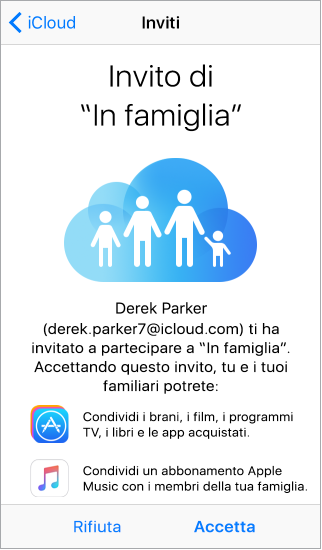
Accettare un invito a “In famiglia”: assicurati di essere connesso a iCloud e di poter accettare un invito di “In famiglia” dal dispositivo iOS (iOS 8 o versione successiva), Mac (OS X Yosemite o versione successiva) o PC (è richiesto iCloud per Windows 5). In alternativa, se l’organizzatore è accanto a te durante il processo di configurazione, può chiederti semplicemente di inserire l’ID Apple e la password che utilizzi per iCloud.
Accedere ad acquisti condivisi: apri iTunes Store, App Store o iBooks Store, tocca Acquistati, quindi scegli un membro della famiglia dal menu che appare.
Quando un membro della famiglia effettua un acquisto, quest’ultimo viene addebitato direttamente all’account dell’organizzatore della famiglia. Una volta acquistato, l’elemento viene aggiunto all’account del membro della famiglia iniziale ed è condiviso dal resto della famiglia. Nel caso in cui “In famiglia” venisse disabilitato, gli elementi acquistati rimarranno alla persona che ha scelto di acquistarli, anche se sono stati pagati dall’organizzatore della famiglia.
Attivare “Chiedi di acquistare”: l’organizzatore della famiglia può fare in modo che i membri minorenni della famiglia abbiano bisogno della sua approvazione per gli acquisti o per i download gratuiti. Vai in Impostazioni > iCloud > Famiglia, quindi tocca il nome della persona.
Nota: le limitazioni di età per l’opzione “Chiedi di acquistare” variano a seconda della zona. Negli Stati Uniti, l’organizzatore della famiglia può abilitare “Chiedi di acquistare” per ogni membro della famiglia minore di 18 anni; per i bambini al di sotto dei 13 anni, l’opzione è abilitata di default.
Nascondere gli acquisti di iTunes Store, App Store e iBooks Store: per nascondere tutti gli acquisti ai membri della famiglia, tocca Impostazioni > iCloud > Famiglia > [il tuo nome], quindi disattiva “Condividi i miei acquisti”. Sul computer, puoi anche nascondere acquisti specifici in modo che non siano disponibili per gli altri membri della famiglia. Consulta support.apple.com/it-it/HT201322.
Condividere foto o video con i membri della tua famiglia: quando configuri “In famiglia”, un album condiviso con il nome Famiglia viene creato automaticamente nell’app Foto sui dispositivi di tutti i membri della famiglia. Per condividere una foto o un video con i membri della tua famiglia, apri l’app Foto, quindi visualizza una foto o un video, oppure seleziona più foto o video. Tocca  , tocca “Condivisione foto di iCloud”, aggiungi commenti, quindi condividi sull’album di famiglia condiviso. Consulta Condivisione foto di iCloud.
Aggiungere un evento al calendario di famiglia: quando configuri “In famiglia”, un calendario condiviso con il nome Famiglia viene creato automaticamente nell’app Calendario sui dispositivi di tutti i membri della famiglia. Per aggiungere un evento di famiglia, apri l’app Calendario, crea un evento, quindi scegli di aggiungere l’evento al calendario di famiglia. Consulta Condividere i calendari iCloud.
Configurare un promemoria di famiglia: quando configuri “In famiglia”, un elenco condiviso viene creato automaticamente nell’app Promemoria sui dispositivi di tutti i membri della famiglia. Per aggiungere un promemoria all’elenco ella famiglia, apri l’app Promemoria, tocca l’elenco con i membri della famiglia, quindi aggiungi un promemoria all’elenco. Consulta Panoramica di Promemoria.
Condividere la tua posizione con gli altri membri della famiglia: i membri della famiglia possono condividere la loro posizione toccando Impostazioni > iCloud > Condividi la mia posizione (sotto Avanzate). Per individuare la posizione di un membro della famiglia, utilizza l’app Trova Amici. In alternativa, utilizza l’app Messaggi (iOS 8 o versione successiva). Per ulteriori informazioni sull’utilizzo di Messaggi per condividere o visualizzare posizioni, consulta Condividere foto, video, la tua posizione e altro.
Tenere traccia dei dispositivi della tua famiglia: Se i membri della famiglia hanno abilitato l’opzione “Condividi la mia posizione”, puoi aiutarli a individuare i dispositivi smarriti. Apri “Trova il mio iPhone” sul dispositivo o su iCloud.com. Per ulteriori informazioni, consulta Trova il mio iPod touch.
Abbandonare “In famiglia”: vai in Impostazioni > iCloud > Famiglia, quindi tocca “Lascia in famiglia”. Se sei l’organizzatore, vai in Impostazioni > iCloud > Famiglia, tocca il tuo nome, quindi tocca “Disattiva in famiglia”. Per ulteriori informazioni, consulta l’indirizzo support.apple.com/it-it/HT201081.