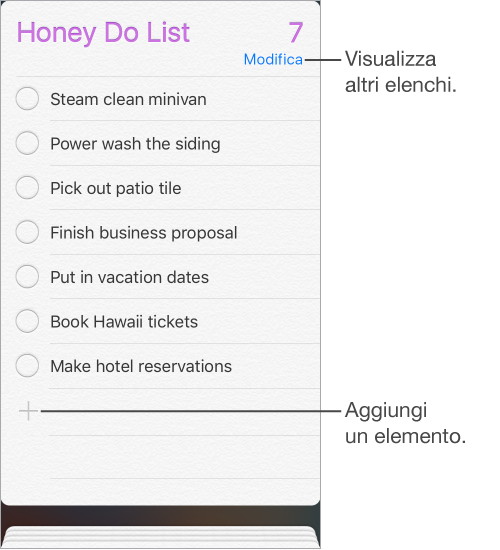
Promemoria ti consente di tenere traccia di tutto ciò di cui hai bisogno.
Aggiungere un promemoria: tocca un elenco, quindi tocca una riga vuota.
Condividere un elenco: tocca un elenco, quindi tocca Modifica. Tocca Condivisione, quindi tocca “Aggiungi persona”. Anche le persone con cui condividi devono essere utenti di iCloud. Dopo aver accettato il tuo invito a condividere l’elenco, potrai aggiungere, eliminare e contrassegnare gli elementi una volta completati. I membri della famiglia possono anche condividere un elenco. Consulta In famiglia.
Chiedi a Siri: Ad esempio, puoi dire:
“Ricordami di prendere un ombrello”.
“Aggiungi i carciofi alla mia lista della spesa”.
“Leggi l’elenco delle cose da fare al lavoro”.
“Ricordami di chiamare mia mamma alle 5 del pomeriggio”.
Eliminare un elenco: mentre visualizzi un elenco, tocca Modifica, quindi tocca “Elimina elenco”. Verranno eliminati anche tutti i promemoria nell’elenco.
Eliminare un promemoria: scorri il promemoria verso sinistra, quindi tocca Elimina.
Modificare l’ordine degli elenchi: tocca e tieni premuto il nome dell’elenco, quindi trascina l’elenco in una nuova posizione. Per cambiare l’ordine degli elementi in un elenco, tocca Modifica.
Se non ricordi l’elenco di un promemoria: trascina fino all’inizio dell’elenco per visualizzare il campo di ricerca. In tutti gli elenchi viene eseguita una ricerca in base al nome del promemoria.
Con OS X Yosemite o versione successiva, puoi eseguire l’handoff dei promemoria che stai modificando tra il Mac e iPod touch. Consulta Informazioni sulle funzionalità di Continuity.