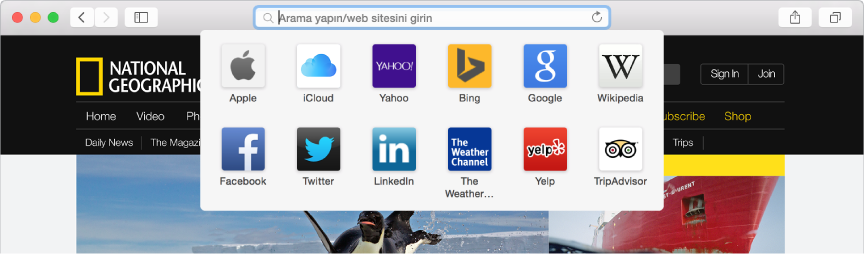
Bir favori web sitesine gitme:Adresi ve arama alanını tıklayın, sonra alanın altında görünen favori web siteleri listesindeki bir simgeyi tıklayın. Simgeleri yeniden düzenlemek için sürükleyin. Favoriler listesi, yazmaya başlamanız durumunda kaybolur. Favoriler listesi, Favoriler ve Top Sites sayfasını görüntülerken bir alanı tıklamanız durumunda görünmez.
Bir web sayfasına gitme: Sayfa başlığının, adının veya URL'sinin tümünü veya bir kısmını adres ve arama alanına yazın.
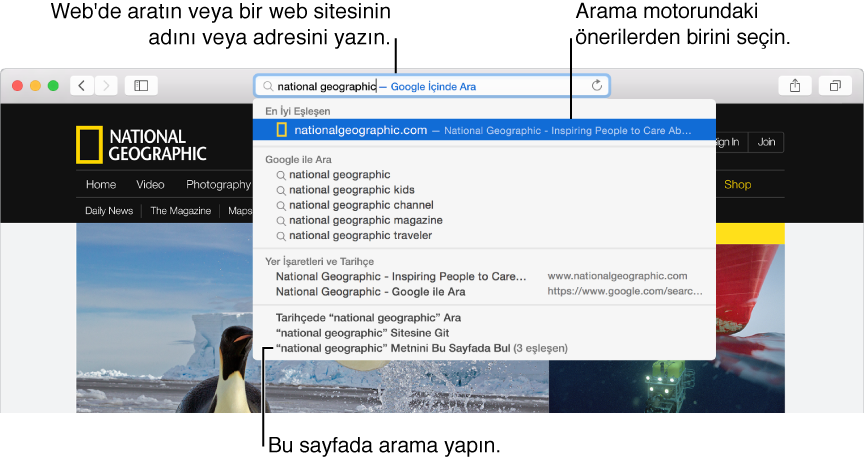
Arama: Adres ve arama alanına bir sözcük veya ifade yazın. Sonuçlar, siz yazarken alanın altında görünür. Birini tıklayın veya yazdığınız metni aramak için Return tuşuna basın.
Spotlight Önerileri kaynaklı sonuçları kullanma: Arama yaptığınızda, Wikipedia, Harita, haberler ve iTunes gibi kaynaklardan Spotlight Önerileri sonuçları alırsınız. Arama ve adres alanının hemen altında kapsamlı ve etkileşimli bir önizleme görmek için bir sonucu tıklayın. Sonra yol tarifi almak, e-posta göndermek, telefonla arama yapmak, parça önizlemelerini dinlemek ve daha fazlası için önizlemeyi tıklayın. Daha fazla bilgi için bkz. Wikipedia, iTunes, App Store ve daha fazlasından bilgi arama.
Not: Spotlight Önerileri tüm bölgelerde kullanılamayabilir.
Daha önce ziyaret ettiğiniz bir sitede hızlı bir şekilde arama yapma: Sitenin adını ve ardından arama teriminizi girin. Örneğin, Wikipedia'da "einstein" araması yapmak için "wiki einstein" ifadesini girin.
Arama tekrarlama: Adres ve arama alanındaki tüm metni silin, büyüteç simgesini
 tıklayın ve listeden yakın zamanda yapılan bir arama seçin.
Geçerli sayfada arama yapma: Komut (⌘)-F tuş birleşimine basın ve sayfa içeriğinin hemen üzerinde görünen arama alanına bir sözcük veya ifade yazın. Sayfadaki bir sonraki örneğini görmek için, alanın yanındaki Sonraki düğmesini
 tıklayın.
Arama sonuçlarına dönme: Tarihçe > Arama Sonuçları SnapBack öğesini seçin. Birden çok Safari pencereniz veya sekmeniz açıksa, görüntülenen arama sonuçları aktif pencerenin veya sekmenindir.
Arama motorları arasında geçiş yapma: Adres ve arama alanındaki tüm metni silin, büyüteç simgesini
tıklayın ve listeden bir arama motoru seçin.
Mac'inizde ve diğer aygıtlarda iCloud Safari özelliği açıksa, arama sonuçları diğer aygıtlarınızda açık olan web sitelerini (iCloud Sekmeleri), diğer aygıtlarınızdaki yer işaretlerini ve diğer aygıtlarınızdaki tarama tarihçesinde bulunan web sitelerini içerir.
Web sayfalarını aygıtlar arasında iletme: Handoff olanağını kullanıyorsanız, görüntülediğiniz web sayfasını Mac'iniz ve yakındaki iOS aygıtlarınız arasında iletebilir ve böylece, aygıt değiştirdiğinizde dahi okumaya devam edebilirsiniz. Mac'inize iletilen bir web sayfasını görüntülemek için, Dock'un sol tarafında görünen Handoff Safari simgesini tıklayın. (Bir Özel Dolaşma penceresinden iletim yapamazsınız.) Daha fazla bilgi için bkz. Handoff ile kaldığınız yerden devam etme.
Web sayfası bağlantısını önizleme: İzleme dörtgeniniz destekliyorsa, bağlantıyı bastırarak tıklayın.
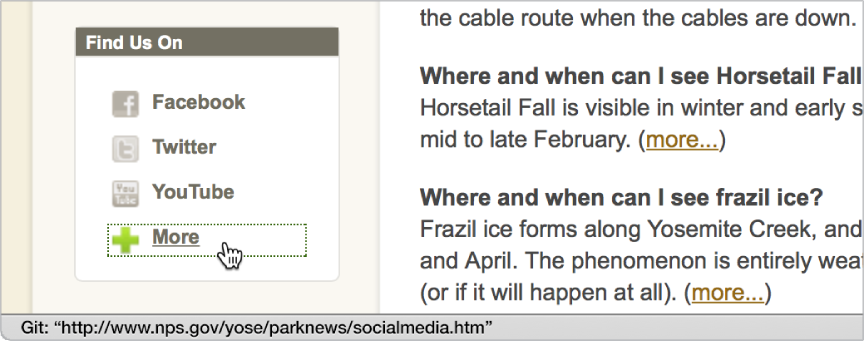
Bir bağlantının hedefini görme: Bir bağlantıyı tıklamadan önce sizi nereye götüreceğini görmek için, imleci bağlantının üzerinde tutun, sonra pencerenin alt kısmındaki durum çubuğuna bakın. Durum çubuğunu görmüyorsanız, Görüntü > Durum Çubuğunu Göster öğesini seçin.