
Hızla yeniden ziyaret edebilmeniz için favori web sayfalarınızı işaretleyin.
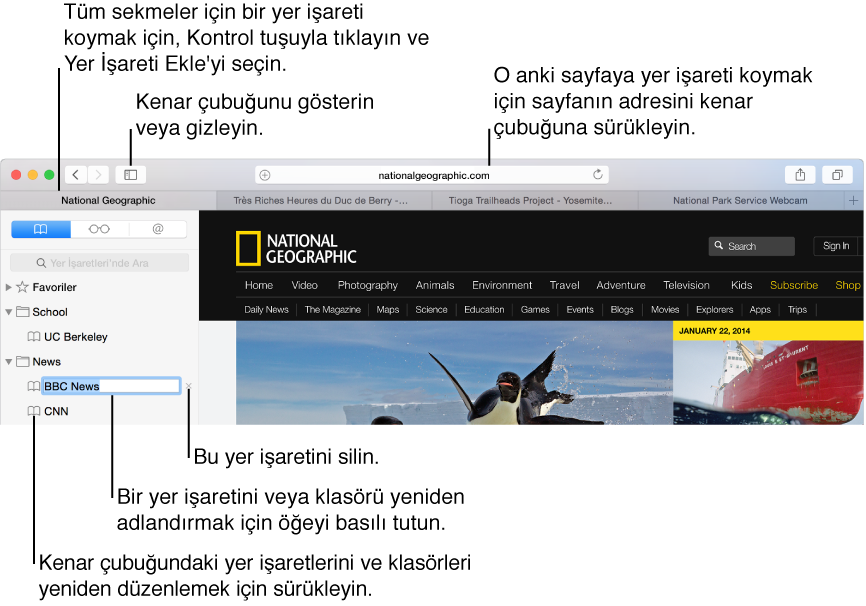
Tüm yer işaretlerinizi kenar çubuğunda görme: Araç çubuğunda Kenar Çubuğu düğmesini  tıklayın, sonra Yer İşaretleri düğmesini
  tıklayın. Veya Yer İşaretleri > Yer İşaretlerini Göster'i seçin.
O anki web sayfası için bir yer işareti ekleme: Araç çubuğunda Paylaş düğmesini  tıklayın, Yer İşareti Ekle'yi seçin, sonra bir Yer İşaretleri klasörünü seçin. Veya imleci adres ve arama alanının üzerine getirin, alanın sol ucunda görünen Tek Adımda Ekleme düğmesini
  basılı tutun, sonra listeden bir yer işaretleri klasörü seçin.
Yer işareti olarak eklenen bir sayfayı ziyaret etme: Kenar çubuğunda sayfayı tıklayın veya Yer İşaretleri menüsünden seçin.
Bir yer işareti arama: Kenar çubuğunun üst kısmındaki arama alanına metin girin. Arama alanının görünmesi için yukarı kaydırma yapmanız gerekebilir.
Kenar çubuğunda yer işaretlerini yönetme:Yer işaretleri kenar çubuğunu gösterin (yukarıya bakın), sonra aşağıdakilerden herhangi birini yapın:
Yeni bir yer işaretleri klasörü ekleme: Kontrol tuşuna basarak kenar çubuğundaki bir yer işaretini tıklayın, sonra kestirme menüsünden Yeni Klasör'ü seçin.
Yer işaretlerini ve klasörleri yeniden düzenleme ve kopyalama: Bir yer işaretini veya klasörü yeni bir konuma sürükleyin. Bir yer işaretini kopyalamak için, Option tuşuna basarak sürükleyin.
Bir yer işareti veya klasör adını düzenleme: Kontrol tuşuna basarak tıklayın, sonra kestirme menüsünden Adını Değiştir'i seçin. Ayrıca adı bastırarak tıklayabilir veya adı vurgulanana dek basılı tutup yeni bir ad girebilirsiniz.
Bir yer işaretini silme: Kenar çubuğundaki yer işaretlerini seçmek için bunları Komut (⌘) tuşuna basarak tıklayın, sonra Sil'e basın. Veya vurgulanana kadar yer işaretinin adını basılı tutun, sonra adın sağ tarafındaki Sil düğmesini  tıklayın.
Yer işaretleri görüntüsünde yer işaretlerini düzenleme: Yer işaretleri kenar çubuğunun alt kısmında Düzenle'yi tıklayın veya Yer İşaretleri > Yer İşaretlerini Düzenle öğesini seçin.
Bir yer işaretleri klasörü ekleme: Yeni Klasör'ü tıklayın. Veya bir veya daha fazla yer işareti seçin, sonra seçilen yer işaretlerini içeren bir klasör yaratmak için Option tuşuna basarak Yeni Klasör'ü tıklayın.
Yer işaretlerini yeniden düzenleme ve kopyalama: Bir yer işaretini veya klasörü başka bir konuma sürükleyin. Bir yer işaretini kopyalamak için, yer işaretini sürüklerken Option tuşunu basılı tutun.
Bir yer işareti veya klasör adını düzenleme: Bir yer işareti veya klasör seçin, sonra Enter'a basın.
Yer işaretlerini silme: Yer işaretlerini seçin ve Sil'e basın.
Favoriler çubuğunu kullanma: Favoriler çubuğunu gösterirseniz, (Görüntü > Favoriler Çubuğunu Göster'i seçin), burada aşağıdakiler yapabilirsiniz:
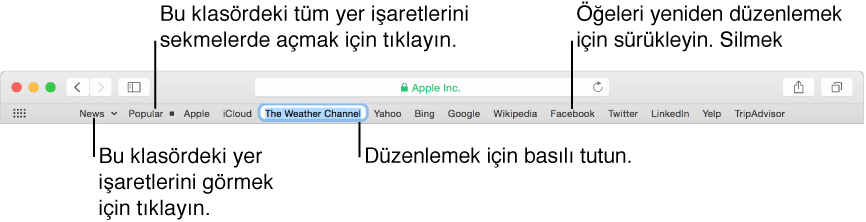
Yer işareti olarak eklenen bir sayfayı ziyaret etme: Favoriler çubuğunda sayfayı tıklayın.
O anki sayfa için bir yer işareti ekleme: Sayfanın tam adresini ve simgesini (veya favori simgesini) göstermek için adres ve arama alanını tıklayın, sonra simgeyi Favoriler çubuğuna sürükleyin.
Yer işaretlerini ve klasörleri yeniden düzenleme: Bir yer işaretini veya klasörü başka bir konuma sürükleyin.
Bir yer işareti veya klasör adını düzenleme: Kontrol tuşun basarak Favoriler çubuğundaki yer işaretini veya klasörü tıklayın, sonra kestirme menüsünden Adını Değiştir'i seçin. Ayrıca adı bastırarak tıklayabilir veya adı vurgulanana dek basılı tutup yeni bir ad girebilirsiniz.
Bir yer işaretini silme: Yer işaretini Favoriler çubuğundan dışarı sürükleyin.
Safari, iCloud tercihlerinde Safari'nin açık olduğu tüm Mac bilgisayarlarınızda ve iOS aygıtlarında yer işaretlerinin aynı olmasını sağlamak için iCloud'u kullanır.