
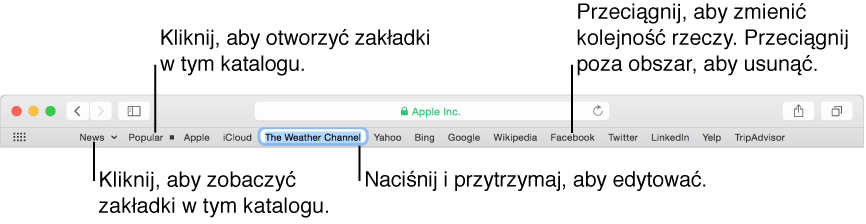
Używanie paska ulubionych: Wybierz polecenie menu Widok > Pokaż pasek ulubionych.
Pokazywanie paska stanu: Wybierz polecenie menu Widok > Pokaż pasek stanu. Pasek stanu wyświetlany jest na dole okna Safari i pokazuje pełny adres łącza, nad którym znajduje się wskaźnik.
Dostosowywanie paska narzędzi: Wybierz polecenie menu Widok > Dostosuj pasek narzędzi, a następnie dodaj, usuń oraz zmień ułożenie elementów paska narzędzi, przeciągając je. Na przykład, możesz dodać Karty iCloud, pokazujący listę stron internetowych otworzonych na innych Twoich urządzeniach, na których włączona jest funkcja Safari dla iCloud.
Szybkie zmienianie ułożenia przycisków na pasku narzędzi: Przeciągnij przyciski w lewo lub w prawo, trzymając naciśnięty klawisz Command (⌘). Skrót ten nie działa w przypadku przycisków Wstecz/Dalej, Pasek boczny, Top Sites, Strona domowa, Historia i Pobieranie, a także w przypadku pola adresu i wyszukiwania.
Zmienianie wielkości paska narzędzi: Jeśli na prawym końcu paska narzędzi widoczne są nawiasy trójkątne
 , oznacza to, że okno jest za małe, aby pokazać wszystkie elementy paska narzędzi. Powiększ okno lub kliknij w te nawiasy, aby zobaczyć resztę elementów.
Usuwanie elementu paska narzędzi: Przeciągnij dany element poza pasek narzędzi, trzymając naciśnięty klawisz Command (⌘).
Ukrywanie lub pokazywanie paska narzędzi: Wybierz polecenie menu Widok > Ukryj pasek narzędzi lub Widok > Pokaż pasek narzędzi.