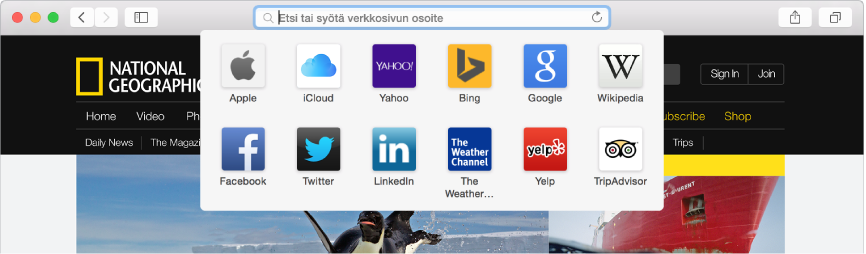
Siirtyminen suosikkisivustolle:Osoita osoite- ja hakukenttää ja osoita sitten kuvaketta kentän alla näkyvässä suosikkisivustojen luettelossa. Voit vetää kuvakkeet haluamaasi järjestykseen. Suosikkiluettelo katoaa näkyvistä, jos alat kirjoittaa. Suosikkiluettelo ei tule näkyviin, jos osoitat kenttää katsellessasi Suosikit ja Top Sites -sivua.
Siirry verkkosivulle:Kirjoita verkkosivun otsikko, nimi tai osoite (kokonaan tai osittain) osoite- ja hakukenttään.
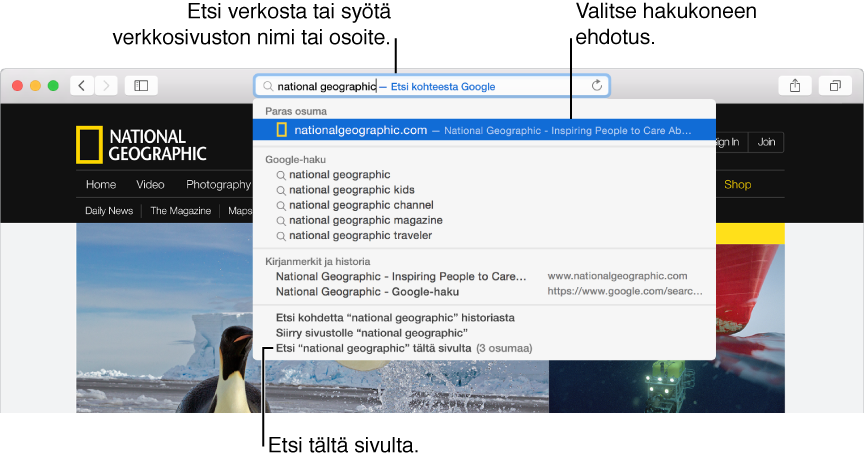
Haku (Search):Kirjoita hakusana tai -lause osoite- ja hakukenttään. Tulokset tulevat näkyviin kentän alapuolelle sitä mukaa kuin kirjoitat. Voit osoittaa yhtä tuloksista tai hakea kirjoittamaasi tekstiä painamalla rivinvaihtonäppäintä.
Spotlight-ehdotusten tulosten käyttäminen: Kun teet haun, saat Spotlight-ehdotuksia Wikipedian, Karttojen, uutisten ja iTunesin kaltaisista lähteistä. Kun osoitat tulosta, haku- ja osoitekentän alapuolelle tulee näkyviin interaktiivinen esikatselu. Tätä esikatselua osoittamalla voit muun muassa saada näkyviin reittiohjeita, lähettää sähköpostia, soittaa puheluita tai esikuunnella kappaleita. Jos haluat lisätietoja, katso Tietojen etsiminen Wikipediasta, iTunesista, App Storesta ja muualta.
Huomaa: Spotlight-ehdotukset eivät ehkä ole käytettävissä kaikilla alueilla.
Tietojen nopea etsiminen sivustolta, jolla olet vieraillut aikaisemmin: Kirjoita sivuston nimi ja hakusana sen jälkeen. Jos esimerkiksi kirjoitat ”wiki einstein”, Wikipediasta etsitään tietoja hakusanalla ”einstein”.
Haun toistaminen: Poista kaikki teksti osoite- ja hakukentästä, osoita suurennuslasia
 ja valitse äskettäinen haku luettelosta.
Etsiminen nykyiseltä sivulta: Paina Komento (⌘)–F ja kirjoita sitten sana tai lause hakukenttään, joka tulee näkyviin sivun sisällön yläpuolelle. Saat hakusanan tai -lauseen seuraavan esiintymän sivulla näkyviin osoittamalla kentän vieressä olevaa Seuraava-painiketta
 .
.Hakutuloksiin palaaminen: Valitse Historia > Hakutulosten SnapBack. Jos sinulla on auki useita Safarin ikkunoita tai välilehtiä, näytetyt hakutulokset koskevat aktiivista ikkunaa tai välilehteä.
Hakukoneen vaihtaminen: Poista kaikki teksti osoite- ja hakukentästä, osoita suurennuslasia
ja valitse hakukone luettelosta.
Jos Macissasi ja muissa laitteissasi on päällä iCloud Safari -ominaisuus, hakutulokset sisältävät muissa laitteissasi auki olevat verkkosivustot (iCloud-välilehdet), kirjanmerkit ja selaushistorian verkkosivustot.
Verkkosivun katselun jatkaminen eri laitteella:Jos käytät Handoff-toimintoa, voit jatkaa Macissa katselemasi verkkosivun katselemista muilla lähellä olevilla iOS-laitteilla. Saat Macissa katselemasi sivun näkyviin toisessa iOS-laitteessa osoittamalla Handoff Safari -kuvaketta, joka näkyy iOS-laitteen näytöllä Dockin vasemmalla puolella. (Yksityisen selauksen ikkunassa olevan sivun katselua ei ole mahdollista jatkaa toisessa laitteessa.) Jos haluat lisätietoja, katso Sivun katselun jatkaminen Handoff-toiminnon avulla.
Esikatsele verkkosivun linkkiä:Voit osoittaa linkkiä voimakkaasti, jos ohjauslevy tukee tätä ominaisuutta.
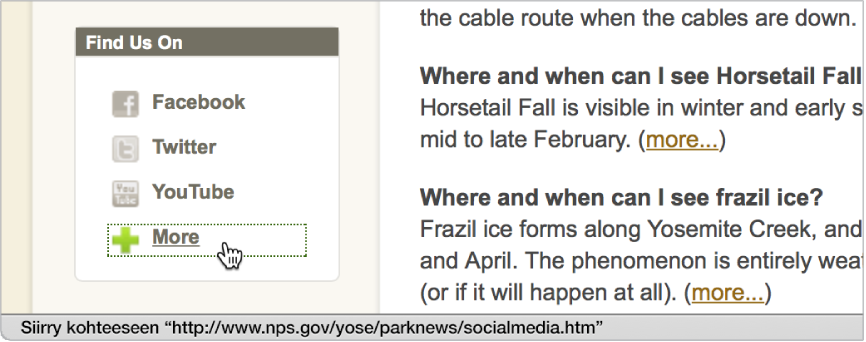
Linkin osoitteen näyttäminen:Saat linkin osoitteen näkyviin ennen linkin osoittamista asettamalla osoittimen linkin päälle ja katsomalla ikkunan alareunassa olevaa tilapalkkia. Jos et näe tilapalkkia, valitse Näytä > Näytä tilapalkki.