
Lisää suosikkiverkkosivusi kirjanmerkkeihin, jotta voit vierailla niillä nopeasti uudestaan.
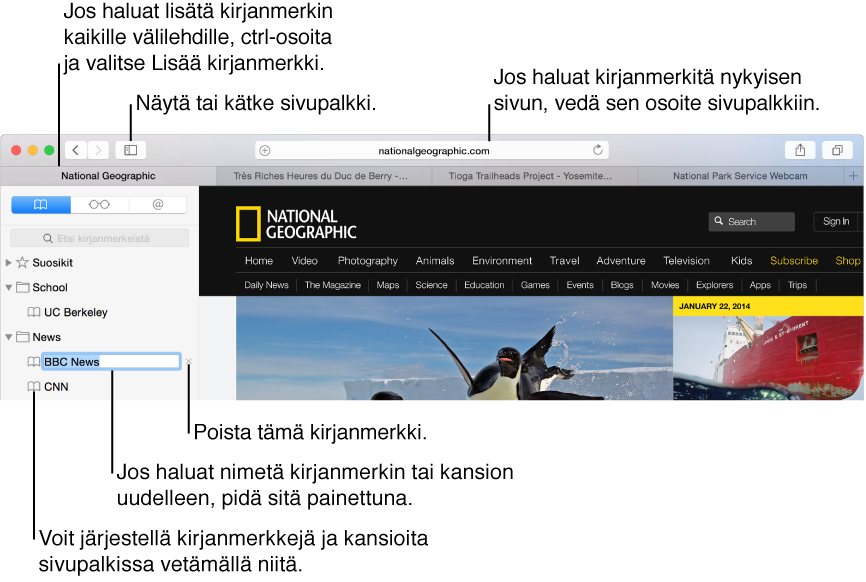
Kaikkien kirjanmerkkien näyttäminen sivupalkissa:Osoita Sivupalkki-painiketta  työkalupalkissa ja osoita sitten Kirjanmerkit-painiketta
  . Vaihtoehtoisesti voit valita Kirjanmerkit > Näytä kirjanmerkit.
Nykyisen verkkosivun lisääminen kirjanmerkkeihin:Osoita Jaa-painiketta  työkalupalkissa, valitse Lisää kirjanmerkki ja valitse sitten Kirjanmerkit-kansio. Vaihtoehtoisesti voit asettaa osoittimen osoite- ja hakukentän päälle, pitää painettuna kentän vasemmanpuoleiseen päähän näkyviin tulevaa Lisää-painiketta
  ja valita haluamasi kirjanmerkkikansion luettelosta.
Siirtyminen kirjanmerkillä merkitylle sivulle:Osoita kirjanmerkkiä sivupalkissa tai valitse se Kirjanmerkit-valikosta.
Kirjanmerkin etsiminen:Kirjoita teksti hakukenttään sivupalkin yläosassa. Sinun on ehkä vieritettävä ylöspäin, jotta saat hakukentän näkyviin.
Kirjanmerkkien hallitseminen sivupalkissa:Tuo kirjanmerkkisivupalkki näkyviin (katso ohjeet edellä) ja toimi jollakin seuraavista tavoista:
Uuden kirjanmerkkikansion lisääminen: Ctrl-osoita kirjanmerkkiä sivupalkissa ja valitse oikotievalikosta Uusi kansio.
Kirjanmerkkien ja kansioiden järjestäminen uudelleen ja kopioiminen: Vedä kirjanmerkki tai kansio uuteen sijaintiin. Kopioi kirjanmerkki Optio-vetämällä.
Kirjanmerkin tai kansion nimen muokkaaminen: Ctrl-osoita kohdetta ja valitse oikotievalikosta Nimeä uudelleen. Vaihtoehtoisesti voit painaa voimakkaasti tai pitää kohteen nimeä painettuna, kunnes se korostetaan, ja kirjoittaa uuden nimen.
Kirjanmerkin poistaminen: Valitse haluamasi kirjanmerkit sivupalkissa Komento-osoittamalla (⌘) ja paina poistonäppäintä. Vaihtoehtoisesti voit pitää kirjanmerkin nimeä painettuna, kunnes se korostetaan, ja osoittaa sitten nimen oikealla puolella näkyvää poistopainiketta  .
.
Kirjanmerkkien muokkaaminen kirjanmerkkinäkymässä:Osoita Muokkaa kirjanmerkkisivupalkin alaosassa tai valitse Kirjanmerkit > Muokkaa kirjanmerkkejä.
Kirjanmerkkikansion lisääminen: Osoita Uusi kansio. Vaihtoehtoisesti voit valita yhden tai useampia kirjanmerkkejä ja luoda kansion valituille kirjanmerkeille Optio-osoittamalla Uusi kansio.
Kirjanmerkkien järjestäminen uudelleen ja kopioiminen: Vedä kirjanmerkki tai kansio toiseen sijaintiin. Voit kopioida kirjanmerkin pitämällä Optio-painiketta painettuna vetäessäsi kirjanmerkkiä.
Kirjanmerkin tai kansion nimen muokkaaminen: Valitse kirjanmerkki tai kansio ja paina Enter.
Kirjanmerkkien poistaminen: Valitse kirjanmerkit ja paina poistonäppäintä.
Suosikit-palkin käyttäminen:Jos tuot Suosikit-palkin näkyviin (valitse Näytä > Näytä Suosikit-palkki), voit tehdä siinä seuraavat toimenpiteet:
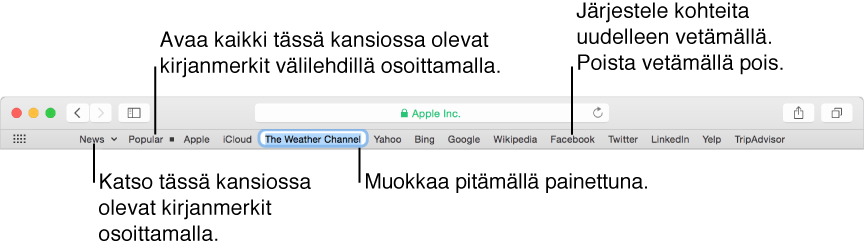
Siirtyminen kirjanmerkillä merkitylle sivulle: Osoita kirjanmerkkiä Suosikit-palkissa.
Nykyisen sivun lisääminen kirjanmerkkeihin: Osoita osoite- ja hakukenttää, jolloin sivun täydellinen osoite ja kuvake (eli favicon) tulevat näkyviin, ja vedä kuvake Suosikit-palkkiin.
Kirjanmerkkien ja kansioiden järjestäminen uudelleen: Vedä kirjanmerkki tai kansio toiseen sijaintiin.
Kirjanmerkin tai kansion nimen muokkaaminen: Ctrl-osoita kirjanmerkkia tai kansiota Suosikit-palkissa ja valitse oikotievalikosta Nimeä uudelleen. Vaihtoehtoisesti voit painaa voimakkaasti tai pitää kohteen nimeä painettuna, kunnes se korostetaan, ja kirjoittaa uuden nimen.
Kirjanmerkin poistaminen: Vedä kirjanmerkki pois Suosikit-palkista.
Safari käyttää iCloudia pitääkseen kirjanmerkkisi samoina kaikilla Maceillasi ja iOS-laitteillasi, joissa on Safari päällä iCloud-asetuksissa.