
Sie können ein Pages-Dokument exportieren, um eine Kopie in einem anderen Format zu sichern (Microsoft Wort, PDF, reiner Text (TXT), RTF-Datei (Rich Text Format), ePub oder Pages ‘09). Der Export eines Dokuments in ein anderes Format empfiehlt sich, wenn Sie es mit Personen teilen, die möglicherweise mit anderer Software als Sie arbeiten. Änderungen, die am exportierten Dokument vorgenommen werden, haben keine Auswirkungen auf das Original.
Hinweis: Sie können Seitenlayoutdokumente nicht als reinen Text, im RTF-Format oder in einem formatierbaren ePub-Layout exportieren.
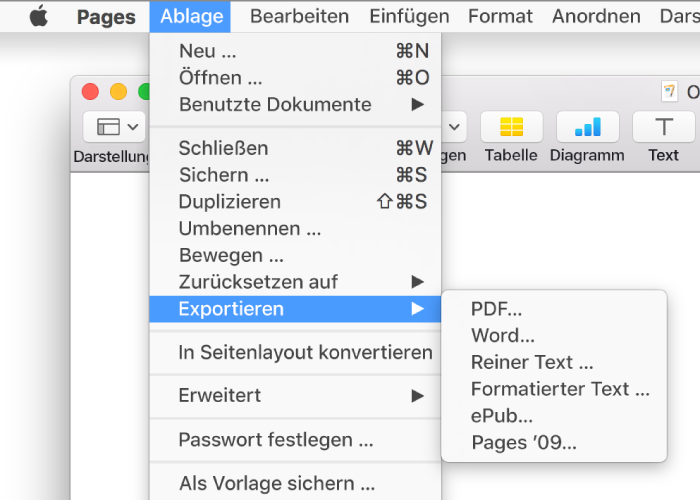
Öffnen Sie das Dokument und wählen Sie „Ablage“ > „Exportieren“ > „[Dateiformat]“ (das Menü „Ablage“ befindet sich ganz oben auf dem Bildschirm).
Exporteinstellungen angeben, die sich je nach Dateityp unterscheiden:
PDF: Wählen Sie eine Bildqualität aus. Je höher die gewählte Bildqualität bei PDF-Dateien ist, desto größer ist die exportierte Kopie. Wenn Sie den Zugriff auf die Kopie einschränken wollen, markieren Sie das Feld „Zum Öffnen Passwort anfordern“ und geben Sie die erforderlichen Informationen ein.
Word: Wenn Sie den Zugriff auf die Kopie einschränken wollen, markieren Sie das Feld „Zum Öffnen Passwort anfordern“ und geben Sie die erforderlichen Informationen ein. Wenn die Datei mit einer älteren Word-Version (1997-2004) kompatibel sein muss, klicken Sie auf „Erweiterte Optionen“ und wählen Sie „.doc“ aus dem Einblendmenü.
Reiner Text: Der Fließtext wird als reiner (unformatierter) Text exportiert. Textfelder, Formen, Bilder, Zeilen, Tabellen und Diagramme werden nicht exportiert. Seitenlayoutdokumente haben keinen Fließtext, sodass sie nicht als reiner Text exportiert werden können.
RTF (Rich Text Format): Fließtext und Tabellen werden als formatierter (RTF-) Text und Tabellen exportiert. Sind im Dokument Textfelder, Formen, Zeilen und Diagramme vorhanden, die exportiert werden können, werden sie als Bilder und das Dokument wird im RTFD-Dateiformat exportiert. Andere Programme können eine RTFD-Datei möglicherweise nicht exportieren. Seitenlayoutdokumente können nicht im RTF- oder RTFD-Format exportiert werden.
ePub: Informationen zu dem Optionen für ePub finden Sie in nächsten Schritt.
Pages ‘09: Wenn Sie den Zugriff auf die Kopie einschränken wollen, markieren Sie das Feld „Zum Öffnen Passwort anfordern“ und geben Sie die erforderlichen Informationen ein.
Klicken Sie auf „Weiter“ und geben Sie einen Namen für das Dokument ein.
Das Dateisuffix (z. B. .pdf oder .epub) wird automatisch an den Dateinamen angehängt.
Fügen Sie ein oder mehrere Tags hinzu (optional).
Klicken Sie auf das Einblendmenü „Ort“, um anzugeben, wo das Dokument gesichert werden soll, wählen Sie einen Speicherort aus und klicken Sie auf „Exportieren“.
Klicken Sie auf die Pfeiltaste neben „Speichern unter“, um weitere Speicherorte anzuzeigen.
Hinweis: Wenn die Originaldatei ein Passwort hat, gilt dieses auch für Kopien, die in PDF-, Word- und Pages ’09-Formaten exportiert wurden. Für diese Formate können Sie die Kopie ohne Passwortschutz exportieren, für die Kopie das Originalpasswort beibehalten oder ein anderes Passwort zuweisen (die Empfänger müssen das Passwort also kennen, um die Kopie öffnen zu können). Nicht alle Formate können mit einem Passwort geschützt werden.
Damit Ihr Dokument in einem eBook-Reader (wie iBooks) gelesen oder im iBooks Store veröffentlicht werden kann, müssen Sie es im ePub-Format exportieren.
Öffnen Sie das Dokument und wählen Sie „Ablage“ > „Exportieren“ > „ePub“ (das Menü „Ablage“ befindet sich ganz oben auf dem Bildschirm).
Geben Sie die benötigten Informationen ein:
Titel und Autor: Geben Sie den Titel und Autor ein, den Leser im iBooks Store sehen sollen.
Cover: Verwenden Sie die erste Seite des Dokuments oder wählen Sie eine Bilddatei aus.
Layout: Wählen Sie bei einem Textverarbeitungsdokument „Festes Layout“, um das Layout der Seite beizubehalten, oder „Formatierbar“, sodass Leser die Schriftgröße und -stil ändern können (dies kann auch Einfluss darauf haben, wie viel vom Inhalt auf den Seiten sichtbar ist). Seitenlayoutdokumente können nur ein festes Layout verwenden.
Kategorie und Sprache: Klicken Sie auf „Erweiterte Optionen“ und weisen Sie der ePub-Datei eine iBooks Store-Kategorie zu und geben Sie die Sprache des Dokuments an.
Schriften einbetten: Klicken Sie auf „Erweiterte Optionen“ und markieren Sie die entsprechenden Felder, wenn in Ihrem ePub-Dokument TrueType- und OpenType-Schriften enthalten sein sollen.
Klicken Sie auf „Weiter“ und geben Sie einen Namen für das Dokument ein.
Das Dateisuffix .epub wird automatisch an den Dokumentnamen angehängt.
Fügen Sie ein oder mehrere Tags hinzu (optional).
Klicken Sie auf das Einblendmenü „Ort“, um anzugeben, wo das Dokument gesichert werden soll, wählen Sie einen Speicherort aus und klicken Sie auf „Exportieren“.
Klicken Sie auf die Pfeiltaste neben „Speichern unter“, um weitere Speicherorte anzuzeigen.