
Sie können Lesezeichen zu Ihrem Dokument hinzufügen, sodass Sie schnell zu bestimmten Inhalten gelangen können – etwa zu Seiten mit Diagrammen mit Forschungsdaten oder an den Anfang eines Kapitels. Lesezeichen werden im Dokument nicht angezeigt.
Sie können in Ihrem Dokument Querverweislinks zu diesen Lesezeichen hinzufügen und Lesern so mit nur einem Klick Zugriff auf die Informationen geben. Wenn Sie beispielsweise eine Seite mit einer wichtigen Tabelle mit einem Lesezeichen versehen haben, können Sie einen Link zu dieser Seite im Text Ihres Dokuments anlegen, in dem auf diese Tabelle Bezug genommen wird. Links können Sie auch zu Inhalten hinzufügen, bestimmte Absatzstile aufweisen. Hierdurch ist eine Verknüpfung mit Kapitelüberschriften, Untertiteln usw. besonders einfach.
Lesezeichen können nur zu Textverarbeitungsdokumenten hinzugefügt werden.
Wählen Sie den Text aus, den Sie mit einem Lesezeichen versehen wollen, oder platzieren Sie die Einfügemarke direkt vor dem Text, der das Lesezeichen erhalten soll.
Hinweis: Sie können nur Fließtext, nicht jedoch Text in Textfeldern, Formen, Tabellen, Diagrammen, Kopf- oder Fußzeilen mit einem Lesezeichen zu versehen.
Klicken Sie auf  in der Symbolleiste und dann auf den Tab „Lesezeichen“ oben rechts in der Seitenleiste.
Wird der Tab „Lesezeichen“ nicht angezeigt, ist Ihr Dokument möglicherweise ein Seitenlayoutdokument, in dem keine Lesezeichen verwendet werden können.
Klicken Sie auf „Lesezeichen hinzufügen“.
Das Lesezeichen wird in der Lesezeichenliste angezeigt.
Sie können Lesezeichen bearbeiten oder löschen, ohne dass dies Auswirkungen auf den Text im Dokument hat.
Klicken Sie auf in der Symbolleiste und dann auf den Tab „Lesezeichen“ oben in der Seitenleiste.
Führen Sie einen der folgenden Schritte aus:
Lesezeichen umbenennen: Doppelklicken Sie auf den Namen in der Liste und geben Sie einen neuen Namen ein.
Hinweis: Wenn Sie mit einem Lesezeichen versehenen Text in Ihrem Dokument ändern, wird der Name des zugehörigen Lesezeichens automatisch aktualisiert. Beim Umbenennen eines Lesezeichens ist die automatische Aktualisierung für dieses Lesezeichen deaktiviert.
Lesezeichen entfernen: Klicken Sie auf dessen Namen in der Lesezeichenliste und drücken Sie dann die Rückschritttaste auf der Tastatur.
Wenn Sie ein Lesezeichen löschen, dass mit einem Querverweislink versehen wurde, funktioniert der Link nicht mehr. Denken Sie also daran, den Querverweislink aus dem Text zu entfernen.
Klicken Sie auf in der Symbolleiste und dann auf den Tab „Lesezeichen“ oben rechts in der Seitenleiste.
Klicken Sie auf den Namen des Lesezeichens in der Liste.
Das Dokument scrollt zum Lesezeichen und das Lesezeichen wird auf der Seite kurz hervorgehoben.
Sie können beliebigen Text in Ihrem Dokument auswählen und in einen Querverweislink zu einem bereits erstellten Lesezeichen umwandeln.
Wählen Sie den Text aus, den Sie in einen Link umwandeln möchten.
Führen Sie einen der folgenden Schritte aus:
Klicken Sie in der Symbolleiste auf  und wählen Sie „Link“ > „Lesezeichen“.
Drücken Sie die Tastenkombination „Befehl-K“ und klicken Sie auf das Einblendmenü „Verbinden mit“. Wählen Sie dann „Lesezeichen“.
Klicken Sie auf das Einblendmenü „Lesezeichen“ und wählen Sie ein Lesezeichen aus:
Klicken Sie auf die Taste „Zu Lesezeichen“, um die Position des Lesezeichens zu überprüfen, oder klicken Sie außerhalb des Popover, um es auszublenden.
Sie können Links zu Lesezeichen erstellen, die Pages auf Basis der in Ihrem Dokument verwendeten Absatzstile vorschlägt. Wenn Sie zum Beispiel den Absatzstil „Überschrift“ für Kapitelüberschriften verwendet haben, umfassen die vorgeschlagenen Lesezeichen alle Kapitelüberschriften in Ihrem Dokument, was die Verknüpfung mit einem Lesezeichen vereinfacht. Sie können festlegen, welche Absatzstile in den Vorschlägen angezeigt werden.
Wählen Sie den Text aus, den Sie in einen Link umwandeln möchten.
Führen Sie einen der folgenden Schritte aus:
Klicken Sie in der Symbolleiste auf und wählen Sie „Link“ > „Lesezeichen“.
Drücken Sie die Tastenkombination „Befehl-K“ und klicken Sie auf das Einblendmenü „Verbinden mit“. Wählen Sie dann „Lesezeichen“.
Klicken Sie auf das Einblendmenü „Lesezeichen“ und wählen Sie ein Ziel aus.
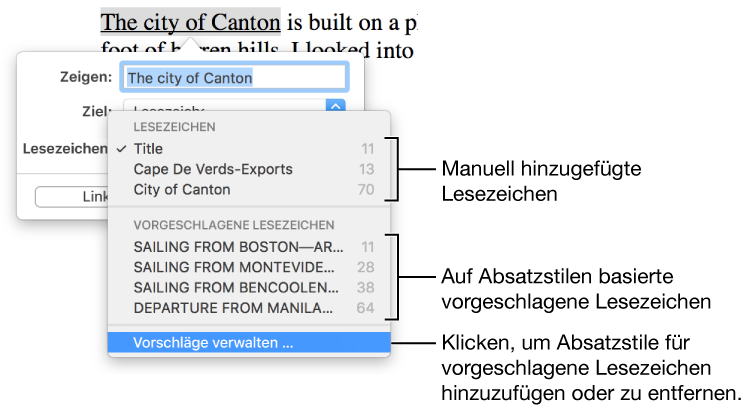
Befindet sich das Ziel nicht in der Liste der vorgeschlagenen Lesezeichen, führen Sie einen der folgenden Schritte aus:
Wählen Sie „Vorschläge verwalten“ unten im Menü.
Wählen Sie „Vorschläge einrichten“ unten im Menü.
Wenn Sie keine Absatzstile verwenden, werden möglicherweise keine Vorschläge angezeigt.
Markieren Sie das Feld neben dem Absatzstil, den das gewünschte Lesezeichen verwendet.
Klicken Sie auf „Fertig“.
Klicken Sie auf das Einblendmenü „Lesezeichen“ und wählen Sie das Ziel aus den vorgeschlagenen Lesezeichen aus.
Klicken Sie auf die Taste „Zu Lesezeichen“, um die Position des Lesezeichens zu überprüfen, oder klicken Sie außerhalb des Popover, um es auszublenden.
Zum schnellen Festlegen von vorgeschlagenen Lesezeichen können Sie auch „Bearbeiten“ > „Lesezeichen-Vorschläge verwalten“ wählen (das Menü „Bearbeiten“ befindet sich oben auf dem Bildschirm).
Klicken Sie auf den Link im Dokument, im Popover auf „Bearbeiten“ und dann auf „Entfernen“.