
Bei jedem Sichern eines Dokuments sichert Pages es als neue Version. Sie können dann ältere Dokumentversionen anzeigen, eine Kopie einer älteren Version sichern und eine ältere Version eines Dokuments wiederherstellen.
Sie haben auch die Möglichkeit, Text und Objekte aus einer früheren Version zu kopieren und in die aktuelle Version einzusetzen.
Öffnen Sie das Dokument. Wählen Sie „Ablage“ > „Zurücksetzen auf“ (das Menü „Ablage“ befindet sich ganz oben auf dem Bildschirm) und wählen Sie „Alle Versionen durchsuchen“.
Das Fenster wird aktualisiert und zeigt auf der linken Seite eine Miniatur der aktuellen Version und auf der rechten Seite einen Stapel mit Miniaturen der vorherigen Versionen. Auf der rechten Seite des Bildschirms erscheint eine vertikale Zeitachse.
Zum Anzeigen früherer Versionen klicken Sie auf die Markierungen auf der Zeitachse oder auf die Pfeile neben dem Stapel mit den Dokumentminiaturen. Klicken Sie dann auf eine Miniatur, um die Version in voller Größe anzuzeigen.
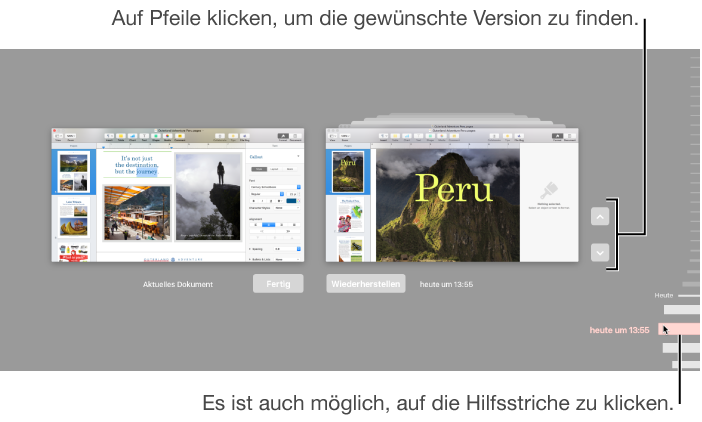
Führen Sie einen der folgenden Schritte aus:
Aktuelle Version bearbeiten: Klicken Sie links auf die Miniatur, nehmen Sie die gewünschten Änderungen vor und klicken Sie dann auf „Fertig“.
Frühere Version wiederherstellen: Klicken Sie unter der betreffenden Version auf „Wiederherstellen“. Eine wiederhergestellte Version ersetzt die aktuelle Version.
Kopie einer vorherigen Version als neues Dokument sichern: Halten Sie die Wahltaste gedrückt und klicken Sie auf „Eine Kopie wiederherstellen“. Pages öffnet die Kopie in einem neuen Fenster, in dem Sie die Kopie bearbeiten und unter einem neuen Namen sichern können. Die Originalversion bleibt in ihrem eigenen Fenster geöffnet.
Ansicht schließen und zum Dokument zurückkehren: Klicken Sie auf „Fertig“.
Eine zurückgesetzte Version ersetzt die aktuelle Version. Wenn Sie die aktuelle und die ältere Version behalten möchten, sichern Sie eine Kopie der älteren Version, wie im vorherigen Schritt beschrieben.
Wählen Sie in der aktuellen Version des Dokuments „Ablage“ > „Zurücksetzen auf“ (das Menü „Ablage“ befindet sich ganz oben auf dem Bildschirm) und dann eine der folgenden Optionen (eventuell werden nicht all diese Optionen angezeigt):
Zuletzt geöffnet: Alle seit dem letzten Öffnen des Dokuments vorgenommenen Änderungen werden gelöscht.
Zuletzt gesichert: Alle seit der letzten Sicherung am Dokument vorgenommenen Änderungen werden gelöscht.
Klicken Sie auf „Wiederherstellen“ oder „Fertig“.
Sie können Text und Objekte aus älteren Versionen eines Dokuments in die aktuelle Version einsetzen.
Wählen Sie in der aktuellen Version des Dokuments „Ablage“ > „Zurücksetzen auf“ > „Alle Versionen durchsuchen“ (das Menü „Ablage“ befindet sich ganz oben auf dem Bildschirm).
Die Zeitachse für das Dokument wird geöffnet. Die aktuelle Version wird im Fenster auf der linken Seite angezeigt. Ältere Versionen werden im Fenster auf der rechten Seite angezeigt.
Suchen Sie die Version mit dem Inhalt, der kopiert werden soll, und wählen Sie den Text oder Objekte aus. Wählen Sie dann „Bearbeiten“ > „Kopieren“ (bewegen Sie den Zeiger ganz nach oben, um das Menü „Bearbeiten“ zu sehen).
Klicken Sie links im aktuellen Dokument auf die Stelle, an der der Inhalt platziert werden soll, und wählen Sie dann „Bearbeiten“ > „Einsetzen“ aus.
Klicken Sie auf „Fertig“.
Hinweis: Wenn Sie ein Dokument mit anderen teilen, können Personen mit Schreibrechten nur die Versionen kopieren und wiederherstellen, die erstellt wurden, nachdem Sie das Dokument geteilt haben. Personen, die nur Lesezugriff haben, können auf frühere Versionen nicht zugreifen.
Wenn Sie ein Dokument mit einem Passwort schützen oder ein vorhandenes Passwort ändern, gilt dieses Passwort nur für diese Version des Dokuments sowie für nachfolgende Versionen.
Um zu verhindern, dass andere eine nicht geschützte Version des Dokuments oder eine Version mit einem älteren Passwort wiederherstellen, beenden Sie die Freigabe des Dokuments, fügen Sie ein Passwort hinzu und teilen Sie das Dokument dann erneut.