
Sie können Listen erstellen, die mit Aufzählungszeichen, Buchstaben oder Ziffern formatiert sind. Für jede Liste können Einzüge verwendet werden, um eine hierarchische Struktur zu erstellen. In abgestuften Listen (wie sie in juristischen Dokumenten verwendet verwenden) können Buchstaben- und Ziffernkombinationen für die verschiedenen Listenebenen verwendet werden (z. B. 3., 3.1, 3.1.1).
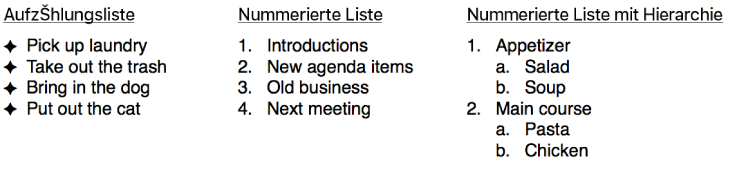
Sie können mit Listenstilen eine einheitliche Formatierung auf die Listen in Ihrem Dokument anwenden. Sie können eigene Listenstile erstellen und vorhandene Stile umbenennen.
Pages erkennt, dass Sie eine Liste schreiben, und fügt eine grundlegende Formatierung hinzu, während Sie schreiben.
Platzieren Sie die Einfügemarke in Ihrem Dokument an der Stelle, an der die Liste beginnen soll.
Geben Sie einen Bindestrich, ein Aufzählungszeichen (Wahl-8) oder einen Buchstaben oder ein Zeichen gefolgt von einem Punkt und einem Leerzeichen ein.
Beispiel: 1. oder A. gefolgt von einem Leerzeichen.
Geben Sie den ersten Eintrag in Ihrer Liste ein und drücken Sie den Zeilenschalter.
Jeder nachfolgende Eintrag in der Liste beginnt automatisch mit dem gleichen Zeichen. Zahlen und Buchstaben werden entsprechend inkrementiert.
Zum Verwenden von Sonderzeichen als Aufzählungszeichen wählen Sie „Bearbeiten“ > „Emoji & Symbole“ (das Menü „Bearbeiten“ befindet sich ganz oben auf dem Bildschirm). Wählen Sie dann ein Zeichen aus dem Menü mit dem Stern bzw. Punkt aus.
Wenn Sie die Einzugsebene (Hierarchie) eines Listenpunkts ändern möchten, klicken Sie auf eine beliebige Stelle des Listenobjekts. Führen Sie einen der folgenden Schritte aus:
Objekt nach rechts bewegen: Drücken Sie die Tabulatortaste.
Objekt nach links bewegen: Drücken Sie die Tastenkombination „Umschalt-Tabulatortaste“.
Zum Beenden der Liste drücken Sie zweimal den Zeilenschalter (oder drücken Sie die Rückschritttaste).
Soll Pages nicht automatisch Listen erstellen, wählen Sie „Pages“ > „Einstellungen“ (das Menü „Pages“ befindet sich ganz oben auf dem Bildschirm). Klicken Sie auf „Automatische Korrektur“ (oben im Fenster mit den Einstellungen) und deaktivieren Sie das Feld „Listen automatisch erkennen“. Die Einstellung gilt für alle Pages-Dokumente.
Wählen Sie den Text aus, den Sie als Liste formatieren möchten.
Klicken Sie in der Seitenleiste „Format“  oben auf die Taste „Stil“.
Befindet sich der Text in einem Textfeld, einer Tabelle oder Form, müssen Sie zuerst oben in der Seitenleiste auf den Tab „Text“ klicken. Klicken Sie dann auf die Taste „Stil“.
Klicken Sie auf das Einblendmenü neben „Listen & Zeichen“ und wählen Sie einen Listenstil aus.
Klicken Sie auf das Dreiecksymbol neben „Listen & Zeichen“ und verwenden Sie die Steuerelemente darunter zum Formatieren der Liste.
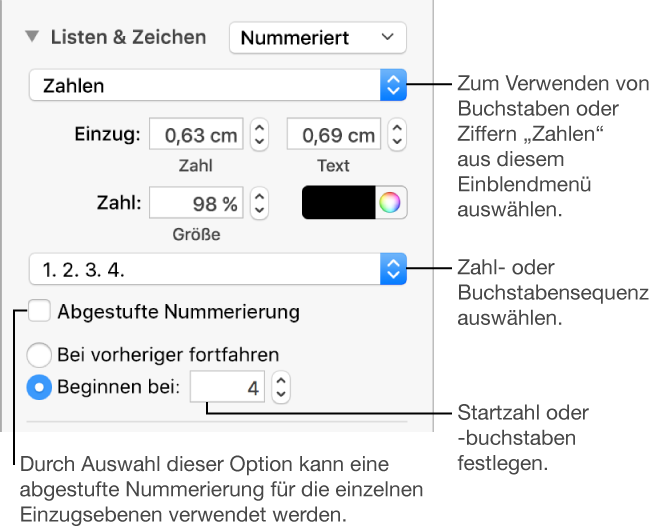
Wenn Sie „Textzeichen“, „Bild“ oder „Zahlen“ im Einblendmenü unter dem Dreiecksymbol auswählen, werden weitere Steuerelemente eingeblendet, die für den ausgewählten Listentyp verwendet werden können.
Wenn Sie diese Einstellungen sichern möchten, um sie für andere Listen im Dokument zu verwenden, können Sie sie als eigenen Listenstil sichern. Wie Sie dazu vorgehen müssen, erfahren Sie unten im Abschnitt „Listenstil erstellen“.
Sie können Objekte in einer Liste auf eine andere Ebene in der Hierarchie oder auf eine andere Einzugsebene bewegen. Das Bewegen von Listeneinträgen ist nicht möglich, wenn die Änderungsprotokollierung aktiviert ist.
Wählen Sie den zu bewegenden Listenpunkt aus, indem Sie auf das Aufzählungszeichen, die Nummer oder den Buchstaben klicken.
Bewegen Sie das Objekt in der Liste nach oben oder unten bzw. nach links oder rechts, bis ein blaues Dreieck an der gewünschten Stelle eingeblendet wird.
Wählen Sie die Listeneinträge mit den zu ändernden Aufzählungszeichen aus.
Klicken Sie in der Seitenleiste „Format“ oben auf die Taste „Stil“.
Befindet sich die Liste in einem Textfeld, einer Tabelle oder Form, müssen Sie zuerst oben in der Seitenleiste auf den Tab „Text“ klicken. Klicken Sie dann auf die Taste „Stil“.
Klicken Sie auf das Dreiecksymbol neben „Listen & Zeichen“ und anschließend auf das Einblendmenü unter „Listen & Zeichen“ und wählen Sie einen Stil für das Aufzählungszeichen aus.
Führen Sie einen der folgenden Schritte aus:
Aufzählungszeichen mit Text: Klicken Sie auf das Einblendmenü „Zeichen“ und wählen Sie einen Stil für das Aufzählungszeichen (scrollen Sie nach unten, um alle zu sehen).
Wenn Sie eigenen Text oder ein eigenes Zeichen als Aufzählungszeichen verwenden möchten, wählen Sie das Einblendmenü „Zeichen“ durch Doppelklicken aus und schreiben Sie eigenen Text bzw. ein eigenes Zeichen. Wenn Sie ein Sonderzeichen verwenden möchten, wählen Sie „Bearbeiten“ > „Emoji & Symbole“ (das Menü „Bearbeiten“ befindet sich ganz oben auf dem Bildschirm). Wählen Sie dann ein Zeichen aus
Aufzählungszeichen mit Bild: Klicken Sie auf das Einblendmenü „Zeichen“, wählen Sie „Bild“, klicken Sie auf „Aktuelles Bild“ und wählen Sie einen Stil für ein Aufzählungszeichen mit Bild.
Möchten Sie ein eigenes Bild verwenden, klicken Sie auf „Eigenes Bild“ und wählen Sie dann die Bilddatei auf Ihrem Computer.
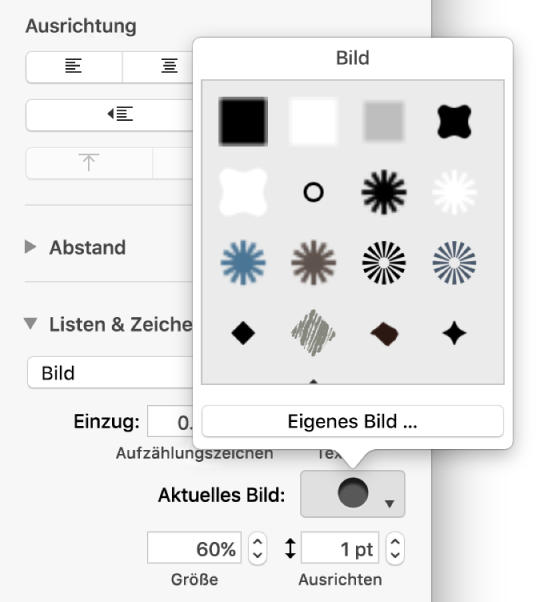
Verwenden Sie die anderen Steuerelemente im Abschnitt „Listen & Zeichen“, um die Größe der Aufzählungszeichen zu ändern und den Abstand zwischen Text und Aufzählungszeichen anzupassen.
Sie können Zahlen oder Buchstaben in verschiedenen Formaten verwenden, um die Ebenen in einer geordneten Liste zu kennzeichnen.
Wählen Sie die Listeneinträge mit den zu ändernden Aufzählungszeichen (Ziffern oder Buchstaben) aus.
Klicken Sie in der Seitenleiste „Format“ oben auf die Taste „Stil“.
Befindet sich die Liste in einem Textfeld, einer Tabelle oder Form, müssen Sie zuerst oben in der Seitenleiste auf den Tab „Text“ klicken. Klicken Sie dann auf die Taste „Stil“.
Klicken Sie auf das Dreiecksymbol neben „Listen & Zeichen“ und anschließend auf das Einblendmenü unter „Listen & Zeichen“ und wählen Sie „Zahlen“ aus.
Klicken Sie auf das Einblendmenü über „Abgestufte Nummerierung“ und wählen Sie eine Buchstaben- oder Ziffernsequenz aus.
Klicken Sie auf das Markierungsfeld „Abgestufte Nummerierung“, wenn Sie eine hierarchische Liste mit Ziffern oder Buchstaben verwenden möchten (z. B. 3., 3.1, 3.1.1).
Sie können den Abstand, die Größe, die Farbe und die Ausrichtung von Aufzählungszeichen, Zahlen und Buchstaben ändern.
Wählen Sie die Listeneinträge mit den zu ändernden Aufzählungszeichen, Zahlen oder Buchstaben aus.
Klicken Sie in der Seitenleiste „Format“ oben auf die Taste „Stil“.
Befindet sich die Liste in einem Textfeld, einer Tabelle oder Form, müssen Sie zuerst oben in der Seitenleiste auf den Tab „Text“ klicken. Klicken Sie dann auf die Taste „Stil“.
Klicken Sie auf das Dreiecksymbol neben „Listen & Zeichen“ und führen Sie beliebige der folgenden Schritte aus:
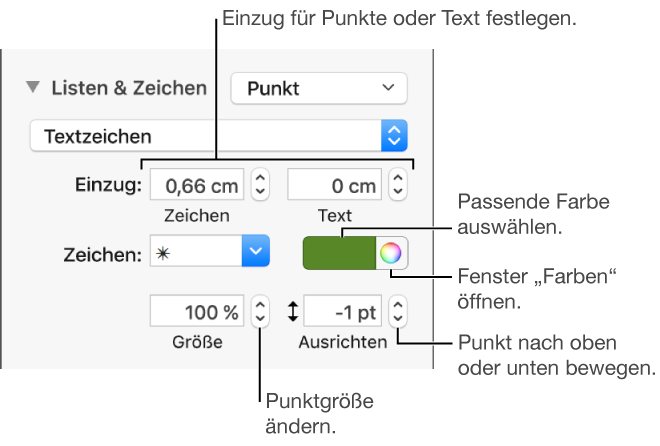
Einzug: Geben Sie einen Wert ein oder klicken Sie auf die Pfeile neben den Feldern für den Einzug, um den Abstand zwischen dem linken Rand und dem Aufzählungszeichen bzw. zwischen Aufzählungszeichen und Text festzulegen.
Farbe des Aufzählungszeichens ändern: Wählen Sie eine Farbe im Farbfeld aus (für Farben, die zur Vorlage passen) oder verwenden Sie das Farbrad, um eine beliebige Farbe auszuwählen.
Die Farbe von Aufzählungszeichen mit einem Bild kann nicht geändert werden. Sie können jedoch im Einblendmenü „Aktuelles Bild“ ein anderes Bild auswählen.
Größe des Aufzählungszeichens anpassen: Geben Sie in das Feld „Größe“ einen Prozentwert ein oder klicken Sie auf den Auf- bzw. Abwärtspfeil.
Aufzählungszeichen über oder unter die gedachte Mittellinie der Textzeile bewegen: Klicken Sie auf die Pfeile neben dem Feld „Ausrichten“.
Wenn Sie diese Änderungen auch auf andere Listen in Ihrem Dokument anwenden möchten, können Sie einen Listenstil erstellen oder den momentan verwendeten Listenstil aktualisieren. Es werden nur Formatierungsänderungen, die Sie im Abschnitt „Listen & Zeichen“ vorgenommen haben, in den Listenstil integriert.
Sie können für hierarchische Listen aller Art einen Listenstil erstellen – von einfachen Listen mit zwei Hierarchieebenen bis hin zu komplexen Listen mit zahlreichen Zahlen- und Buchstabenstilen, um zahlreiche Ebenen zu definieren.
Nach dem Formatieren einer Hierarchieebene aktualisieren Sie den Listenstil (d. h. Sie definieren ihn neu), sodass er diese Ebene umfasst. Angenommen Ihre Liste hat fünf Hierarchieebenen. In diesem Fall müssen Sie den Ausgangsstil fünfmal aktualisieren, um den Stil vollständig zu definieren. Das Ergebnis ist ein einziger Stil, der eine Liste automatisch mit der Anzahl von Ebenen formatiert, die Sie definiert haben. Diesen Stil können Sie dann für andere Listen in Ihrem Dokument verwenden.
Klicken Sie auf die Stelle, an der die Liste beginnen soll.
Klicken Sie in der Seitenleiste „Format“ oben auf die Taste „Stil“.
Befindet sich der Text in einem Textfeld, einer Tabelle oder Form, müssen Sie zuerst oben in der Seitenleiste auf den Tab „Text“ klicken. Klicken Sie dann auf die Taste „Stil“.
Klicken Sie auf das Einblendmenü rechts neben „Listen & Zeichen“ und dann auf  oben im Einblendmenü „Listenstile“.
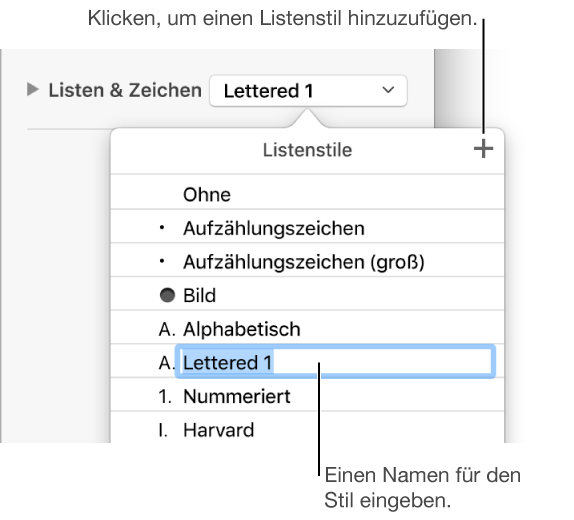
Geben Sie einen Namen für den neuen Stil im Menü „Listenstile“ ein und drücken Sie den Zeilenschalter.
Geben Sie den ersten Eintrag in Ihrer Liste ein.
Verwenden Sie die Steuerelemente im Abschnitt „Listen & Zeichen“, um eine Ziffer oder einen Stil für das Aufzählungszeichen für diese Hierarchieebene auszuwählen.
Im Einblendmenü wird neben dem Namen des Stils ein Sternchen angezeigt, das darauf hinweist, dass Sie diesen Stil geändert haben.
Klicken Sie auf das Einblendmenü neben „Listen & Zeichen“ und dann auf die Taste „Aktualisieren“.
Durch Klicken auf „Aktualisieren“ wird das Format beliebiger vorhandener Listeneinträge auf derselben Hierarchieebene geändert.
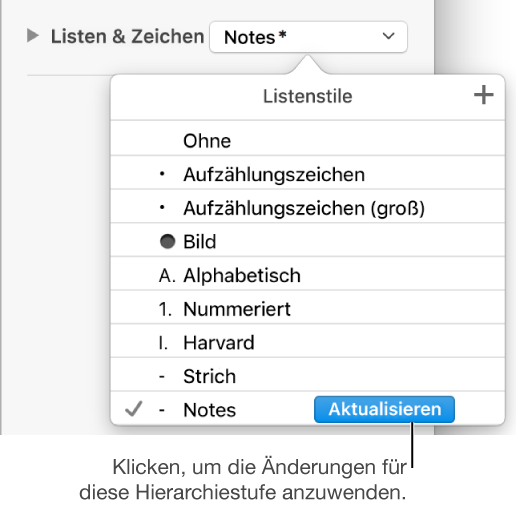
Drücken Sie den Zeilenschalter, um zur nächsten Zeile zu wechseln. Drücken Sie dann die Tabulatortaste, um die Zeile einzurücken.
Verwenden Sie erneut die Steuerelemente „Listen & Zeichen“, um einen Stil für die Ziffer oder das Aufzählungszeichen festzulegen, den Abstand anzupassen und andere Formatänderungen vorzunehmen.
Klicken Sie auf das Einblendmenü neben „Listen & Zeichen“ und dann auf die Taste „Aktualisieren“.
Formatieren Sie jede Hierarchieebene und klicken Sie auf die Taste „Aktualisieren“, bevor Sie zur nächsten Ebene gehen.
Es werden nur Formatierungsänderungen, die Sie im Abschnitt „Listen & Zeichen“ vorgenommen haben, in den Listenstil integriert. Änderungen, die Sie mit den Steuerelementen im Abschnitt „Schrift“ vornehmen (Schrift, Farbe und Zeichenstile) werden nicht integriert.
Wenn Sie einen Listenstil häufig verwenden, können Sie zum Anwenden dieses Stils einen Tastaturkurzbefehl erstellen.
Wenn Sie das Aussehen einer Liste ändern (indem Sie beispielsweise den Aufzählungszeichen- oder Zahlenstil ändern oder den Abstand der Einzüge) erfolgt eine Stiländerung (erkennbar am Sternchen neben dem Namen des Listenstils im Einblendmenü „Listenstile“).
Wenn Sie die Stiländerungen beibehalten möchten, ohne den Stil zu aktualisieren, ist keine weitere Aktion erforderlich. Ihre Änderungen am Textformat werden beibehalten und neben dem Namen des Listenstils wird ein Sternchen angezeigt, wenn Sie die Liste auswählen oder bearbeiten.
Sie können auch den Listenstil mit Ihren Änderungen aktualisieren oder die Stiländerungen verwenden, um einen neuen Listenstil zu erstellen. Wenn Sie die Stiländerung nicht behalten wollen, können den ursprünglichen Listenstil wiederherstellen.
Wählen Sie die Listeneinträge aus, an denen Sie Formatierungsänderungen vorgenommen haben.
Klicken Sie in der Seitenleiste „Format“ oben auf die Taste „Stil“.
Befindet sich die Liste in einem Textfeld, einer Tabelle oder Form, müssen Sie zuerst oben in der Seitenleiste auf den Tab „Text“ klicken. Klicken Sie dann auf die Taste „Stil“.
Klicken Sie auf das Einblendmenü rechts neben „Listen & Zeichen“ und führen Sie beliebige der folgenden Schritte aus:
Stiländerungen entfernen und zum ursprünglichen Listenstil zurückkehren: Klicken Sie auf den Namen des Stils (am grauen Häkchen neben dem Namen erkennbar). Die Stiländerung wird entfernt, für den Text wird wieder der ursprüngliche Stil verwendet und das Häkchen wird wieder schwarz angezeigt.
Stil aktualisieren, um die Stiländerungen zu verwenden: Klicken Sie auf die Taste „Aktualisieren“ (falls vorhanden) oder bewegen Sie den Zeiger über den Stilnamen, klicken Sie auf den eingeblendeten Pfeil und wählen Sie dann „Aus der Auswahl neu festlegen“.
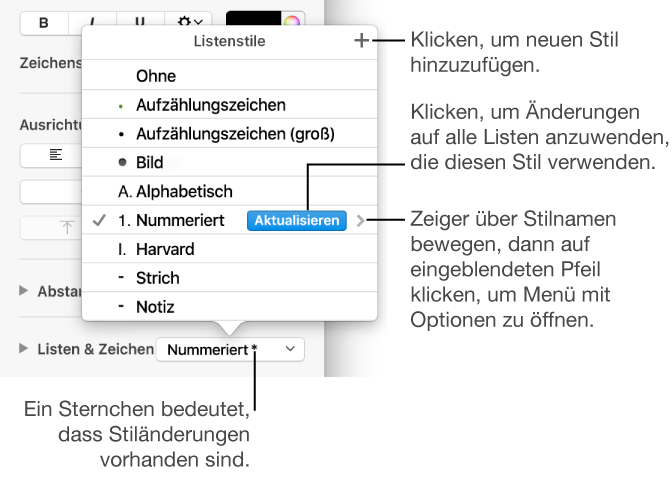
Hinweis: Listenstile enthalten nur Formatierungen, die Sie mit den Steuerelementen im Abschnitt „Listen & Zeichen“ der Seitenleiste vorgenommen haben. Jegliche Formatierungsänderungen, die Sie mit den Steuerelementen im Abschnitt „Schrift“ vornehmen (Schrift, Schriftfarbe und Zeichenstile) gehören nicht zum Listenstil.
Wählen Sie beliebigen Text in einer Liste aus, die den Stil verwendet, den Sie umbenennen oder löschen wollen.
Klicken Sie in der Seitenleiste „Format“ oben auf die Taste „Stil“.
Befindet sich die Liste in einem Textfeld, einer Tabelle oder Form, müssen Sie zuerst oben in der Seitenleiste auf den Tab „Text“ klicken. Klicken Sie dann auf die Taste „Stil“.
Klicken Sie auf das Einblendmenü rechts neben „Listen & Zeichen“.
Bewegen Sie den Zeiger auf den Stilnamen (neben dem Stil wird ein Häkchen angezeigt), klicken Sie auf den nun eingeblendeten Pfeil und wählen Sie eine der folgenden Optionen aus:
Stil löschen: Wenn Sie versuchen, einen Stil zu löschen, der in einem Dokument verwendet wird, erscheint ein Warnhinweis und Sie können einen Ersatzstil auswählen.
Stil umbenennen: Geben Sie einen neuen Namen ein.