
Apple Music’e veya iTunes Match’e abone olursanız müzikleriniz iCloud Müzik Arşivi’nizde saklanır, böylece İnternet’e bağlı olduğunuz her yerden istediğiniz zaman bu arşive erişebilirsiniz.
Apple Music, kullandığınız en fazla on aygıt ve bilgisayarda, milyonlarca parçaya sınırsız erişim olanağı sunar. Parçaları çalabilir ya da İnternet’e bağlı olmadığınızda çalabilmek için bilgisayarınıza veya aygıtınıza indirebilirsiniz.
iTunes Match, tüm müziklerinizi (CD’lerden içe aktarılmış veya iTunes Store’dan satın alınmamış parçalar da dahil olmak üzere) güvenli bir şekilde iCloud’da saklayan ve en fazla on aygıtınızda ve bilgisayarınızda kullanmanızı sağlayan bir servistir. iTunes Match ile iTunes müzik arşivinizin tamamına istediğiniz zaman erişebilirsiniz.
Apple Music veya iTunes Match’i kullanmak için abone olmanız gerekir.
Henüz giriş yapmadıysanız ilk bilgisayardaki iCloud Müzik Arşivi’ni ayarlamak için kullandığınız Apple kimliği bilgilerini kullanarak iTunes Store’a giriş yapın.
iTunes > Tercihler’i seçin, sonra Genel’i tıklayın.
iCloud Müzik Arşivi onay kutusunu seçin.
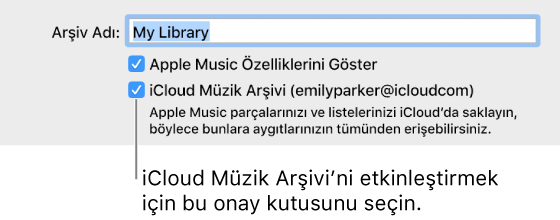
UYARI: Bir aygıtta iCloud Müzik Arşivi’ni açtıktan sonra, o anda aygıtta bulunan müziklerin tümü silinir ve bunların yerini iCloud’daki parçalar alır. Ayrıca, müzikleri aygıtla eşzamanlamak için iTunes’u kullanamazsınız. Parçaları yalnızca iCloud’dan indirerek aygıta ekleyebilirsiniz.
Bilgisayarınızdaki iCloud Müzik Arşivi’ni ayarlamak için kullandığınız Apple kimliğinin aynısını kullanarak aygıtta iTunes Store’a giriş yapın (henüz yapmadıysanız).
Aygıtınızın ana ekranında Ayarlar’a dokunun, sonra Müzik’e dokunun.
iCloud Müzik Arşivi’ni açmak için dokunun.
iCloud’dan aygıtınıza parça ekleme hakkında bilgi için aygıtınızın belgelerine bakın.
Parçaları doğrudan iCloud’dan çalabilir veya İnternet’e bağlı olmadığınızda da çalabilmek için parçaları indirebilirsiniz.
Parça henüz indirilmemişse yanında bir iCloud’dan İndirilen düğmesi  görünür.
Parça çalma: Çift tıklayın.
Parçayı indirme: iCloud’dan indirilen düğmesini tıklayın.
Yalnızca indirdiğiniz öğeleri görüntülemek için, soldaki kenar çubuğunda İndirilenler’i seçin.
Parçayı bilgisayara indirdikten sonra, iCloud Müzik Arşivi’ni kapatsanız bile parça bilgisayardaki iTunes arşivinde kalır.
iTunes arşivinizde sadece indirdiğiniz parçaları görüntüleme: Görüntü > Buluttaki Müzikleri Gizle’yi seçin.
Parçaları iOS aygıtına indirme ve çalma hakkında bilgi için aygıtın belgelerine bakın.
Parça iCloud’dan silindiğinde, iCloud Müzik Arşivi’nin açık olduğu iOS aygıtlarınızın tümünden de silinir. Silinen parça diğer bilgisayarlarınızın herhangi birine indirildiyse, elle silinene kadar bu bilgisayarlarda kalır.
Sol üstteki açılır menüden Müzik’i seçin.
Arşiv’i tıklayın.

Silinecek parçayı veya parçaları seçin ve Sil tuşuna basın.
Parça, iCloud’dan o anda kullandığınız bilgisayara indirilmediyse Parçayı Sil’i tıklayın.
Parça indirilmişse “Bu parçayı iCloud’dan da sil”i seçin, sonra Parçayı Sil’i tıklayın. Bu seçeneği seçmezseniz öğe bilgisayarınızdan silinir ama iCloud’da kalır.
iCloud Müzik Arşivinizde şunları saklayabilirsiniz:
iTunes Store’dan satın alınan parçalar (veya video klipler) hariç olmak üzere en fazla 100.000 parça. Dosyalar en fazla 200 MB olmalıdır.
Eşleştirilen parçalar (iTunes Store’da bulunan parçalar, oradan satın alıp almamanıza bağlı olmaksızın) iTunes Plus kalitesinde (256 kb/sn DRM koruması olmayan AAC) ve diğer parçalar özgün kalitelerinde.
iTunes Store’dan satın alınan video klipler.
Yalnızca parça içeren listeler.
İndirildikleri bilgisayarda veya aygıtta uygulanan akıllı liste kuralları.
Not: iCloud Müzik Arşivi bazı ülkelerde kullanılamayabilir.