
Apple Music, milyonlarca parçaya ve videoya erişim sağlar. Apple Music abonesi olarak şunları yapabilirsiniz:
Ona kadar bilgisayarda ve aygıtta parça çalabilir ve TV şovu, film ve video klip oynatabilirsiniz.
Parçaları ve videoları çevrimiçi olmasanız bile dinleyebilmeniz için indirebilirsiniz.
İstediğiniz zaman ince ayarlar yapabileceğiniz müzik zevkinize göre yeni müzik önerileri alabilirsiniz.
Apple Music’e katkıda bulunanların (sanatçılar, eleştirmenler, DJ’ler ve diğerleri) ne dinlediğini görebilir ve onların listelerine abone olabilirsiniz.
Kendi listelerinizi ve arkadaşlarınızın dinlediği müzikleri paylaşarak yeni müzikleri arkadaşlarınızla birlikte keşfedebilirsiniz.
Apple Music abonesi olmasanız bile en favori sanatçı ve küratörlerinizi takip edebilir, onların dinlediklerini keşfedebilir ve son çıkan müziklerini, onlarla ilgili haberleri ve turne programlarını izleyebilirsiniz.
iTunes’a henüz giriş yapmadıysanız Apple kimliğinizi kullanarak giriş yapın.
Apple kimliğiniz yoksa ayarlama sırasında bir tane yaratabilirsiniz.
Sol üstteki açılır menüden Müzik’i seçin.
Sizin İçin’i ve ardından Şimdi Dene’yi tıklayın.

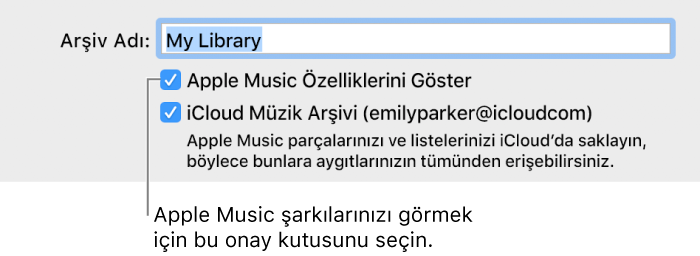
Sizin İçin’i görmüyorsanız iTunes > Tercihler’i seçin, Genel’i tıklayın ve ardından Apple Music Özelliklerini Göster’i seçin.
Ekrandaki yönergeleri izleyin.
Apple Music’e yeni bir abone olarak katıldığınızda deneme süresi boyunca ücretsiz abonelik hakkına sahip olursunuz.
Deneme süresi bittiğinde, aboneliğiniz her ay yenilenir. Otomatik yenilemeyi kapatma hakkında bilgi için Aboneliklerinizi görüntüleme, değiştirme veya iptal etme başlıklı Apple Destek makalesine bakın.
Apple Music’te olmayıp da sizin müzik koleksiyonunuzda bulunan tüm öğeler otomatik olarak iCloud’a yüklenir, böylece istediğiniz her an, masaüstü bilgisayarınız ya da diğer aygıtlarınızdan bu müziklere erişebilirsiniz.
Sol üstteki açılır menüden bir seçenek (Müzikler veya Filmler) seçin.
Aşağıdakilerden birini yapın:
Size özel önerileri görüntüleme: Sizin İçin’i ve ardından Öneriler’i tıklayın.
Apple Music’teki yenilikleri görme: Göz At’ı tıkladıktan sonra bir kategoriyi (Yeni Müzikler, Listeler, TV ve Filmler vb.) tıklayın.

Apple Music kataloğunda arama yapma: iTunes penceresinin sağ üst köşesindeki arama alanını tıklayın, bulmak istediğiniz öğe için arama ölçütünüzü yazın, ardından Apple Music’i tıklayın.
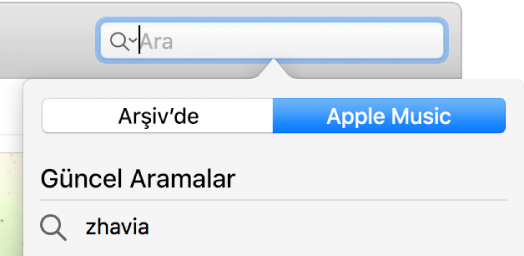
Bir öğeyi çalmak/oynatmak için çift tıklayın. Mac’inizde Touch Bar varsa Touch Bar’daki Çal düğmesine de  dokunabilirsiniz.
Apple Music’e giriş yaptığınızda erişebileceğiniz iCloud Müzik Arşivi’nize Apple Music’ten parça, albüm, liste, TV şovu, film ve video klip ekleyebilirsiniz.
Öğeyi iCloud Müzik Arşivi’nize ekledikten sonra, onu istediğiniz zaman (çevrimdışıyken bile) çalabilmeniz için bilgisayarınıza veya aygıtınıza indirebilirsiniz.
Önemli: Apple Music’ten indirdiğiniz öğeler diske basılamaz veya iPod ya da iPad gibi bir aygıta eklenemez. Öğeler yalnızca doğrudan Apple Music’ten aygıta indirilebilir.
iCloud Müzik Arşivi’nize öğe eklemek için aşağıdakilerden birini yapın:
Bilgisayarda: Kontrol tuşuna basarak öğeyi tıklayın, sonra Arşiv’e Ekle’yi seçin.
iOS aygıtında: Öğenin yanındaki + simgesine dokunun.
Eklediğiniz öğeleri iTunes’un kenar çubuğunda görmüyorsanız iTunes > Tercihler’i seçin, Genel’i tıklayın, iCloud Müzik Arşivi’nin seçili olduğundan emin olun, Apple Music Özelliklerini Göster’i seçip Tamam’ı tıklayın. Bu onay kutusu seçiliyken diğer bilgisayarlarda ve aygıtlarda eklediğiniz öğeleri de görürsünüz.
Öğeyi indirmek için öğenin yanındaki iCloud’dan İndirilen düğmesini  tıklayın.
Yalnızca indirdiğiniz öğeleri görüntülemek için, soldaki kenar çubuğunda İndirilenler’i seçin.
Apple Music aboneliğinizi yenilemezseniz indirilen öğeler bilgisayarınızda kalır ancak aboneliğinizi yenileyene kadar onları kullanamazsınız.
İpucu: Parçaları arşivinize eklemeden listeye eklemek için iTunes > Tercihler’i seçin, Genel’i tıklayın, sonra “Parçaları listelere eklerken Arşiv’e de ekle”nin seçimini kaldırın.
Listeler hakkında daha fazla bilgi için bkz. Liste yaratma.
Apple Music’e katıldığınızda, size tercih ettiğiniz türler ve sanatçılar sorulur. Apple Music tercihlerinizi kullanarak size öneriler sağlar. Tercihlerinizi istediğiniz zaman güncelleyebilirsiniz.
Apple Music’in en sevdiğiniz ve en sevmediğiniz parça ve albümlerinizi öğrenmesi de sağlayabilirsiniz.
Müzik tercihlerinizi güncelleme: Hesap > Sevdiğiniz Sanatçıları Seçin komutunu seçin, sonra ekrandaki yönergeleri izleyin.
Bir parçayı veya albümü beğenme: İmlecinizi öğenin üzerinde tutun, Eylem Menüsü düğmesini  tıklayın, sonra Beğen’i seçin. Bir öğenin Beğenilmedi düğmesini
  iTunes’da gördüğünüz herhangi bir yerde tıklayabilirsiniz.
Bir parçayı veya albümü beğenmeme: İmlecinizi öğenin üzerinde tutun, Eylem Menüsü düğmesini tıklayın, sonra Beğenme’yi seçin. Öğenin Beğenildi düğmesini de  tıklayabilirsiniz.
İpucu: Tercih ettiğiniz tüm parçaları tek bir yerde görmek için Beğenildi olarak belirtilen parçalarınızdan ve albümlerinizden oluşan bir Akıllı Liste yaratın.
Apple Music’e katkıda bulunan bir kişi tarafından yaratılmış bir listeye abone olabilirsiniz. Listenin sahibi listeyi güncellediğinde, liste sizin arşivinizde de güncellenir.
İmleci listenin üzerinde tutun ve Eylem Menüsü düğmesi simgesini tıklayın.
Arşiv’e Ekle’yi seçin.
Abone olduğunuz listeleri görüntülemek için sol üstteki açılır menüden Müzik’i seçin, ardından soldaki kenar çubuğunda Apple Music Listeleri’nin altındaki listelerden birini seçin.
Apple Music abonesi olmasanız da Connect’i kullanarak favori sanatçılarınızı ve küratörlerinizi takip edebilirsiniz.
Sol üstteki açılır menüden Müzik’i seçin, Sizin İçin’i tıklayıp ardından Connect’ti tıklayın.
Connect’i ilk defa kullanıyorsanız, Giriş Yap’ı tıklayın ve ekrandaki yönergeleri izleyin.
Daha Fazla Sanatçı ve Küratör Bul’u tıklayın.
Takip etmek istediğiniz her sanatçı veya küratör için Takip Et düğmesini tıklayın.
Takip ettiğiniz sanatçı ve küratörlerle ilgili son güncellemeleri görmek için Bağlan öğesine gidin ve ardından Takip Edilenleri Gör’ü tıklayın.
Listelerinizi ve ne dinlediğinizi arkadaşlarınıza gösterebilir, yeni müzikleri onlarla birlikte keşfedebilirsiniz.
Profilinizi yaratmak için sol üstteki açılır menüden Müzikler’i seçin, Sizin İçin’i tıklayın, Connect’i tıklayın, pencerenin sağ üst köşesindeki Hesabım düğmesini tıklayın, sonra Başlayın’ı tıklayın.
Profilinizi ayarlarken takip etmek istediğiniz arkadaşlarınızı ekleyebilirsiniz.
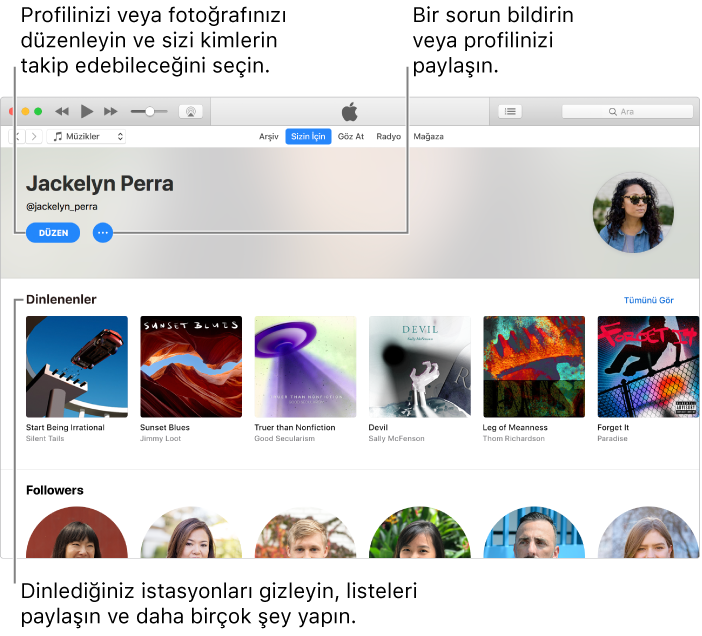
Daha sonra arkadaş eklemek için aşağıdakilerden birini yapın:
Hesabım düğmesini tıklayın, sonra profilinizin en altındaki Daha Fazla Arkadaş Bul’u tıklayın.
Arama alanına bir arkadaşınızın adını girin, bir sonuç seçin, sonra Takip Et’i tıklayın.
Birisini bulamıyorsanız o kişinin bir profil yarattığından emin olun. Arkadaşınızın profili gizliyse isteğinizi onaylaması gerekir.
Aşağıdakilerden birini yapın:
Müziklerinizi takipçilerinize gösterme: Bir liste yaratın, kenar çubuğunda listeyi seçin, sonra “Profilde ve aramada yayımla”yı seçin.
Listeyi göstermeyi durdurma: Hesabım düğmesini tıklayın, Düzenle’yi tıklayın, sonra listenin seçimini kaldırın
Birisinin neler dinlediğini görme: Hesabım düğmesini tıklayın, sonra kişinin profil resmini tıklayın.
İstekleri kabul etme veya reddetme: Hesabım düğmesini tıklayın, sonra İstekleri Görüntüle’yi tıklayın. Yalnızca profilinizde Seçtiğiniz Kişiler’i seçtiyseniz istek alırsınız.
İpucu: Tüm arkadaşlarınızın ne dinlediğini kolayca görmek için Sizin İçin’i tıklayın, sonra Arkadaşların Dinledikleri bölümüne kaydırın. Arkadaşınızın profil fotoğrafı albüm kapağının sağ alt köşesinde görünür.
Birisini takip etmeyi bırakmak için Hesabım düğmesini tıklayın, kişinin profilini tıklayın, sonra Takip Ediliyor’u tıklayın.
Profilinizi silmek için Hesabım düğmesini tıklayın, Düzenle’yi tıklayın, sonra Profili Sil’i tıklayın.
iTunes’a başka içeriklerin nasıl ekleneceğini öğrenmek için, Öğeleri iTunes’a ekleme yolları konusuna bakın.
Apple Music abonesi olursanız, kayıtlı Apple Müzik parçalarınızı bir aygıtla eşzamanlayamazsınız. Eşzamanlamanın nasıl çalıştığı hakkında daha fazla bilgi için Genel eşzamanlama bilgileri kısmına bakın.