
Apple Music udostępnia miliony utworów i wideo. Jako subskrybent Apple Music możesz:
Odtwarzać utwory, programy TV, filmy i teledyski na maksymalnie dziesięciu komputerach i urządzeniach.
Pobierać utwory i wideo, dzięki czemu możesz je odtwarzać, będąc poza siecią.
Korzystać z rekomendacji nowej muzyki opartych na Twoich muzycznych gustach, które można dowolnie dostosować.
Sprawdzać, czego słuchają współautorzy Apple Music (wykonawcy, recenzenci, DJ‑e i inni) oraz subskrybować ich playlisty.
Odkrywać z przyjaciółmi nową muzykę, udostępniając im swoje playlisty i muzykę, którą słuchasz.
Nawet jeśli nie subskrybujesz Apple Music, możesz obserwować ulubionych wykonawców i partnerów, dowiadywać się czego słuchają, i znać na bieżąco najnowsze wydania, wiadomości oraz plany tras koncertowych.
Aby zacząć, musisz zalogować się do iTunes używając swojego Apple ID.
Jeśli nie masz Apple ID, możesz go utworzyć podczas konfigurowania komputera.
W menu w lewym górnym rogu wybierz Muzyka.
Kliknij w przycisk Dla Ciebie, a następnie kliknij w Wypróbuj teraz.

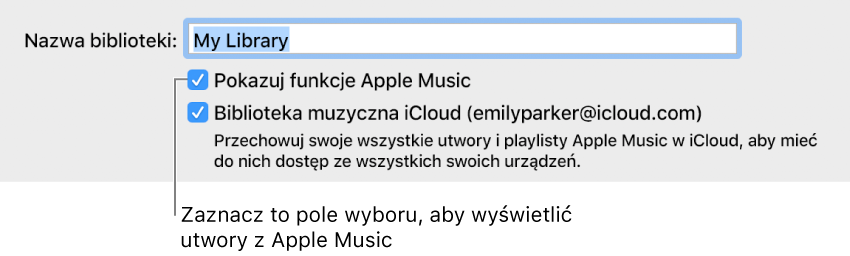
Jeśli nie widzisz karty Dla Ciebie, wybierz iTunes > Preferencje, kliknij w Ogólne, a następnie zaznacz Pokazuj funkcje Apple Music.
Postępuj zgodnie ze wskazówkami wyświetlanymi na ekranie.
Gdy przystępujesz do Apple Music jako nowy subskrybent, otrzymujesz jeden miesiąc subskrypcji za darmo.
Po zakończeniu okresu próbnego Twoja subskrypcja będzie odnawiana co miesiąc. Aby uzyskać informacje na temat wyłączania automatycznego odnawiania subskrypcji, zapoznaj się z artykułem Wsparcia Apple Wyświetlanie, zmienianie i anulowanie subskrypcji.
Wszystkie rzeczy w Twoim zbiorze muzyki, których nie ma w Apple Music, zostaną automatycznie wysłane do iCloud, aby były dostępne z innych komputerów oraz urządzeń.
W menu w lewym górnym rogu wybierz opcję (na przykład, Muzyka lub Filmy).
Wykonaj dowolną z poniższych czynności:
Wyświetlanie sugestii dopasowanych do upodobań: Kliknij w przycisk Dla Ciebie, a następnie kliknij w Rekomendacje.
Zapoznawanie się z nowościami w Apple Music: Kliknij w Przeglądaj, a następnie kliknij w kategorię (Nowa muzyka, Playlisty, Programy TV i filmy itd.)

Przeszukiwanie katalogu Apple Music: Kliknij w pole wyszukiwania znajdujące się w prawym górnym rogu okna iTunes, wpisz kryteria wyszukiwania rzeczy, którą chcesz znaleźć, a następnie kliknij w Całe Apple Music.
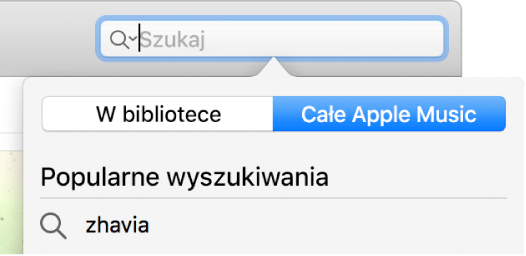
Aby odtwarzać rzecz, kliknij w nią dwukrotnie. Jeśli Twój Mac ma pasek Touch Bar, możesz także stuknąć w przycisk odtwarzania  na pasku Touch Bar.
Możesz dodawać utwory, albumy, playlisty, programy TV, filmy i teledyski z Apple Music do swojej biblioteki muzycznej iCloud. Będą one dostępne na wszystkich urządzeniach, na których zalogujesz się w Apple Music.
Po dodaniu rzeczy do biblioteki muzycznej iCloud możesz pobierać je na komputer lub urządzenie i odtwarzać w dowolnym momencie, nawet gdy nie masz połączenia z Internetem.
Ważne: Rzeczy pobranych z Apple Music nie można nagrać na płytę ani dodać do urządzenia (na przykład iPoda lub iPada). Można je tylko pobierać do urządzenia bezpośrednio z Apple Music.
Aby dodać rzecz do biblioteki muzycznej iCloud, wykonaj jedną z poniższych czynności:
Na komputer: Kliknij w tę rzecz z klawiszem Control, a następnie wybierz Dodaj do biblioteki.
Na urządzenie iOS: Stuknij w + obok tej rzeczy.
Jeśli nie widzisz dodanych rzeczy na pasku bocznym iTunes, wybierz polecenie menu iTunes > Preferencje, kliknij w Ogólne, upewnij się, że zaznaczona jest Biblioteka muzyczna iCloud, zaznacz pole wyboru Pokazuj funkcje Apple Music, a następnie kliknij w OK. Gdy to pole jest zaznaczone, dodane rzeczy zobaczysz także na innych komputerach lub urządzeniach.
Aby pobrać rzecz, kliknij w przycisk pobierania z iCloud  obok tej rzeczy.
Aby zobaczyć tylko pobrane rzeczy, zaznacz Pobrane na pasku bocznym po lewej.
Jeśli nie odnowisz swojej subskrypcji w Apple Music pobrane rzeczy pozostaną na komputerze, ale nie będzie można ich odtwarzać do momentu ponownego przystąpienia do usługi.
Wskazówka: Aby dodać utwory do playlisty, ale nie dodawać ich do biblioteki, wybierz polecenie menu iTunes > Preferencje, kliknij w Ogólne, następnie usuń zaznaczenie opcji Dodawaj utwory do biblioteki podczas dodawania ich do playlist.
Aby uzyskać więcej informacji na temat playlist, zobacz: Tworzenie playlisty.
Gdy przystąpisz do Apple Music, wyświetlone zostanie pytanie o Twoje ulubione gatunki i ulubionych wykonawców. Apple Music będzie używać tych preferencji do przedstawiania sugestii. Możesz uaktualnić te preferencje w każdej chwili.
Możesz także wskazać Apple Music swoje ulubione oraz nielubiane utwory i albumy.
Uaktualnianie preferencji muzycznych: Wybierz polecenie menu Konto > Wybierz ulubionych wykonawców, a następnie postępuj zgodnie ze wskazówkami wyświetlanymi na ekranie.
Wybieranie utworu lub albumu jako pokochanego: Umieść wskaźnik na wybranej rzeczy, kliknij w przycisk menu czynności  , a następnie wybierz Kocham to. Możesz także kliknąć w dowolny przycisk Nie pokochane
  wyświetlany w oknie iTunes.
Wybieranie utworu lub albumu jako nielubianego: Umieść wskaźnik na wybranej rzeczy, kliknij w przycisk menu czynności , a następnie wybierz Nielubiany. Możesz także kliknąć w przycisk Pokochane  .
.
Wskazówka: Aby zobaczyć wszystkie swoje preferowane utwory w jednym miejscu, utwórz playlistę inteligentną swoich pokochanych utworów i albumów.
Możesz subskrybować playlisty tworzone przez współautorów Apple Music. Gdy właściciel uaktualni playlistę, zostanie także uaktualniona w Twojej bibliotece.
Umieść wskaźnik na playliście i kliknij w przycisk menu czynności .
Wybierz Dodaj do biblioteki.
Aby wyświetlić subskrybowane playlisty, w menu w lewym górnym rogu wybierz Muzyka, a następnie zaznacz playlistę na pasku bocznym po lewej stronie, pod etykietą Playlisty Apple Music.
Nawet jeśli nie subskrybujesz Apple Music, możesz obserwować ulubionych wykonawców i partnerów za pomocą Connect.
W menu w lewym górnym rogu wybierz Muzyka, kliknij w Dla Ciebie, a następnie kliknij w Connect.
Gdy korzystasz z Connect po raz pierwszy, kliknij w Zaloguj się i wykonaj instrukcje wyświetlane na ekranie.
Kliknij w Więcej wykonawców i partnerów.
Przy każdym wykonawcy lub partnerze, którego chcesz obserwować, kliknij w Obserwuj.
Aby zobaczyć najnowsze wiadomości od wykonawców i partnerów, których obserwujesz, przejdź do usługi Connect, a następnie kliknij w Zobacz, kogo obserwujesz.
Możesz pokazywać znajomym swoje playlisty i jakiej muzyki słuchasz oraz razem z nimi odkrywać nową muzykę.
Aby utworzyć swój profil, w lewym górnym rogu wybierz Muzyka, kliknij w Dla Ciebie, kliknij w Connect, w prawym górnym rogu okna kliknij w przycisk Moje konto, a następnie kliknij w Rozpocznij.
Podczas definiowania swojego profilu możesz dodawać znajomych, których chcesz obserwować.
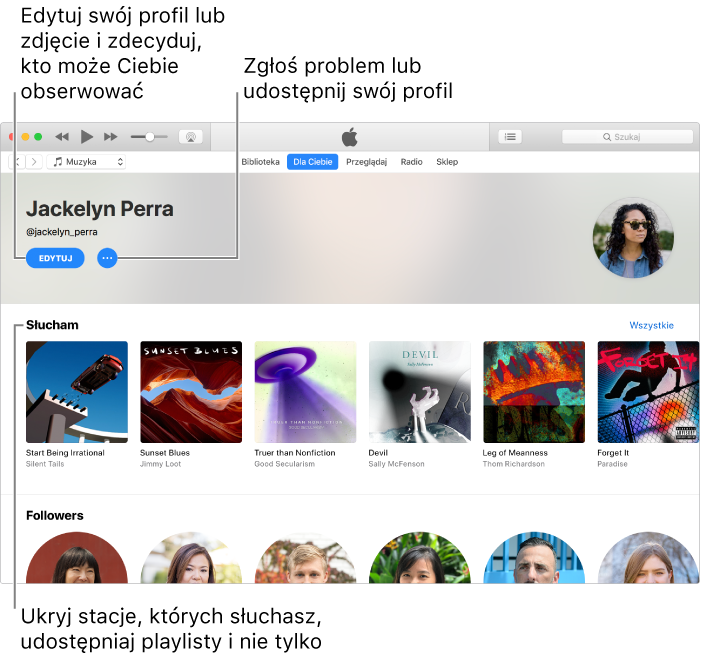
Aby dodać znajomych później, wykonaj jedną z czynności:
Kliknij w przycisk Moje konto, a następnie na dole profilu kliknij w Znajdź więcej znajomych.
Wpisz imię lub nazwisko znajomego w polu wyszukiwania, zaznacz jeden z wyników, a następnie kliknij w Obserwuj.
Jeśli nie możesz kogoś znaleźć, sprawdź czy ta osoba utworzyła swój profil. Jeśli profil znajomego jest prywatny, wówczas ta osoba musi zatwierdzić Twoją prośbę.
Wykonaj dowolną z poniższych czynności:
Pokazywanie swojej muzyki obserwującym: Utwórz playlistę, zaznacz ją na pasku bocznym, a następnie zaznacz Publikuj na profilu i w wyszukiwaniu.
Zaprzestanie pokazywania playlisty: Kliknij w przycisk Moje konto, kliknij w Edytuj, a następnie usuń zaznaczenie z playlisty.
Sprawdzenie, czego słucha znajomy: Kliknij w przycisk Moje konto, a następnie kliknij w obrazek reprezentujący profil osoby.
Akceptowanie lub odrzucanie próśb: Kliknij w przycisk Moje konto, a następnie kliknij w Wyświetl prośby. Otrzymujesz prośby tylko wtedy, gdy w swoim profilu zaznaczysz opcję Wybrane osoby.
Wskazówka: Aby łatwo zobaczyć, czego słuchają znajomi, kliknij w Dla Ciebie, a następnie przewiń do Znajomi słuchają. Zdjęcie profilu znajomego wyświetlane jest w prawym dolnym rogu grafiki albumu.
Aby przestać obserwować osobę, kliknij w profil tej osoby, a następnie kliknij w Obserwuję.
Aby usunąć swój profil, kliknij w Moje konto, kliknij w Edytuj, a następnie kliknij w Usuń profil.
Aby dowiedzieć się, jak możesz dodawać do iTunes inne rzeczy, zobacz: Jak dodawać rzeczy do iTunes.
Jeśli subskrybujesz Apple Music, nie możesz synchronizować ze swoimi urządzeniami zachowanych utworów z Apple Music. Aby uzyskać więcej informacji na temat synchronizowania, zobacz: Omówienie synchronizowania.