Salvare una foto o un video nell’album Foto: tocca e tieni premuto il video o la foto fino a quando non viene visualizzato un menu, quindi tocca “Salva immagine”.
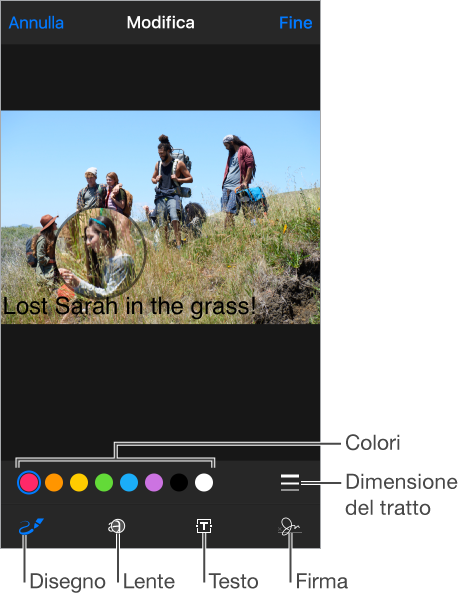
Modificare allegati: puoi utilizzare Modifica per aggiungere una nota a un’immagine o un PDF allegato. Tieni premuto l’allegato, quindi tocca Modifica (se si tratta di un allegato che stai inviando) o “Modifica e rispondi” se si tratta di un allegato che hai ricevuto.
Aprire un allegato con un’altra app: tocca e tieni premuto l’allegato fino a quando appare un menu, quindi tocca l’app che vuoi usare per aprire l’allegato. Alcuni allegati mostrano automaticamente un banner con i pulsanti che possono essere utilizzati per aprire altre app.
Visualizzare i messaggi con allegati: la casella Allegati mostra i messaggi con gli allegati da tutti gli account. Per aggiungerla, tocca Modifica mentre visualizzi l’elenco Caselle.
Aggiungere un allegato: Consulta Scrivere messaggi.
Inviare allegati di grandi dimensioni: Mail Drop ti permette di inviare file che superano le dimensioni massime consentite dal tuo account e-mail. Tocca Invia quando sei pronto a inviare un messaggio con allegati di grandi dimensioni, quindi segui le istruzioni sullo schermo per utilizzare Mail Drop.