ATTENZIONE: per importanti informazioni su come evitare distrazioni che potrebbero portare a situazioni pericolose, consulta Importanti informazioni sulla sicurezza.
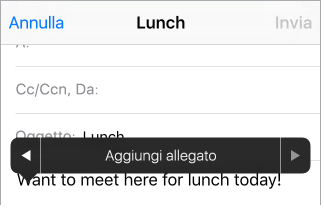
Aggiungere allegati: tocca due volte, tocca “Aggiungi allegato”, quindi seleziona i file da iCloud Drive.
Inserire una foto o un video: tocca due volte, quindi tocca “Inserisci foto o video”. Consulta anche Modificare testo.
Includere un testo quando rispondi: tocca il punto di inserimento, quindi seleziona il testo che vuoi includere. Tocca  , quindi tocca Rispondi. Puoi disattivare il rientro del testo citato in Impostazioni > Posta, contatti, calendario > Aumenta livello citazione.
Inviare un messaggio da un altro account: tocca il campo Da per selezionare un account.
Cambiare un destinatario da Cc a Ccn: quando hai inserito i mittenti, puoi trascinarli da un campo all’altro o cambiare l’ordine.
Contrassegna i mittenti al di fuori di domini sicuri: quando invii un messaggio a un destinatario che il cui dominio non è incluso nella tua organizzazione, Mail può scrivere il nome del destinatario in rosso per avvisarti. Vai in Impostazioni > Posta, contatti, calendari > Contrassegna indirizzi, quindi indica quali domini non vuoi che siano contrassegnati. Puoi inserire più domini separati da una virgola, ad esempio “apple.com, example.org.”
Chiedi a Siri: Ad esempio, puoi dire:
“Nuovo messaggio e-mail per Giovanni Rossi”.
“Scrivi un’e-mail a Simone con oggetto: Moduli e testo: Li ho ricevuti, grazie!”