Fotocamera offre diverse modalità di foto e video che ti permettono di scattare foto normali, foto in formato quadrato, time-lapse, video, video al rallentatore (alcuni modelli) e panoramiche (alcuni modelli).
Scegliere una modalità: Trascina lo schermo verso destra o verso sinistra o tocca le etichette con la modalità della fotocamera.
Attivare o disattivare il flash: (modelli con fotocamera iSight) tocca . Il flash sul retro di iPod touch può essere utilizzato anche come fonte di luce quando ne hai bisogno e può essere utilizzato persino come torcia, basta scorrere in Centro di Controllo. Consulta Centro di Controllo.
Scattare una foto: scegli Foto, quindi tocca il pulsante Otturatore o premi uno dei tasti del volume.
Scattare una sequenza rapida di foto: (alcuni modelli) tocca e tieni premuto il pulsante Otturatore per scattare una serie di foto in rapida successione rapidi con la modalità sequenza rapida (disponibile nella modalità Quadrato o Foto). Il suono dell’otturatore è diverso e il contatore mostra quanti scatti hai fatto fino a quando sollevi il dito. Per vedere gli scatti suggeriti e selezionare le foto che vuoi tenere, tocca la miniatura, quindi tocca “Seleziona”. I punti grigi sotto le miniature indicano le foto suggerite. Per copiare la foto di una sequenza come foto separata in Foto, tocca il cerchio nell’angolo inferiore destro della foto. Per eliminare la sequenza di foto, toccala, quindi tocca .
Applicare un filtro: tocca per applicare diversi effetti di colore, ad esempio Mono o Chrome. Per disattivare un filtro, tocca , quindi tocca Nessuno. Puoi applicare un filtro in un secondo momento, quando modifichi la foto. Consulta Modificare le foto e ritagliare i video.
Un rettangolo può apparire brevemente quando si imposta l’esposizione. Quando fotografi delle persone, il rilevamento volti regola l’esposizione individuando fino a dieci volti. Per ogni volto rilevato appare un rettangolo.
L’esposizione è regolata automaticamente, ma puoi impostarla manualmente per lo scatto successivo toccando un oggetto o un’area sullo schermo. Con la fotocamera iSight, quando tocchi lo schermo puoi impostare messa a fuoco ed esposizione, mentre “Rilevamento volti” viene temporaneamente disattivato. Per bloccare messa a fuoco ed esposizione, tocca e tieni premuto fino a quando il rettangolo inizia a pulsare. Sullo schermo viene indicato se la messa a fuoco e l’esposizione sono bloccate. Scatta tutte le foto che vuoi. Quando tocchi di nuovo lo schermo, la messa a fuoco, l’esposizione, le impostazioni automatiche e “Rilevamento volti” vengono attivati nuovamente.
Regolare l’esposizione: tocca per visualizzare vicino al rettangolo dell’esposizione, quindi scorri verso l’alto o verso il basso per regolare l’esposizione.
Scattare una foto panoramica: (fotocamera iSight) scegli Panoramica, tocca il pulsante Otturatore, quindi lentamente fai una panoramica nella direzione della freccia. Per interrompere la panoramica, tocca di nuovo il pulsante. Per fare una panoramica nell’altra direzione, prima tocca la freccia. Per una panoramica verticale, ruota iPod touch in orientamento orizzontale. Puoi anche invertire la direzione di una foto panoramica verticale.
Immortalare un’esperienza con time-lapse: (fotocamera iSight) scegli Time-lapse, colloca iPod touch nella posizione desiderata, quindi tocca il pulsante Registra per iniziare a scattare istantanee di un tramonto, un fiore che si apre o altre esperienze durante un certo periodo di tempo. Tocca di nuovo il pulsante Registra per interrompere la registrazione. Le foto scattate con time-lapse vengono compilate in un breve video che puoi guardare e condividere.
Nota: Con iOS 9, i video in time-lapse hanno uno stabilizzatore video che minimizza l’effetto del movimento della videocamera durante la ripresa.
Ingrandire o ridurre: (fotocamera iSight) pizzica l’immagine sullo schermo.
Se i servizi di localizzazione sono attivati, le foto e i video vengono etichettati con i dati relativi alla posizione. Questi dati possono essere quindi utilizzati da app e siti web per la condivisione di immagini. Consulta Privacy.
Utilizzare il timer di scatto per scattare un’immagine includendo te stesso: evita ogni “vibrazione della fotocamera” o aggiungi te stesso in una foto utilizzando il timer di scatto. Per includere te stesso, per prima cosa assicurati che iPod touch sia stabile, quindi inquadra lo scatto. Tocca , tocca 3s (secondi) o 10s, quindi tocca il pulsante Otturatore.
Scattare un istantanea dello schermo: premi e rilascia simultaneamente il tasto Standby/Riattiva e quello Home. L’istantanea viene aggiunta al pannello Foto in Foto e può essere inoltre visualizzata nell’album “Rullino foto” o “Tutte le foto” (se utilizzi la libreria foto di iCloud).
 . Il flash sul retro di iPod touch può essere utilizzato anche come fonte di luce quando ne hai bisogno e può essere utilizzato persino come torcia, basta scorrere in Centro di Controllo. Consulta Centro di Controllo.
 .
. per applicare diversi effetti di colore, ad esempio Mono o Chrome. Per disattivare un filtro, tocca
  vicino al rettangolo dell’esposizione, quindi scorri verso l’alto o verso il basso per regolare l’esposizione.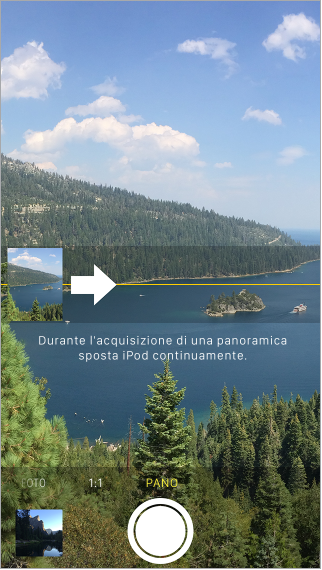
 ,
,