Puoi anche modificare foto direttamente su iPod touch. Se le foto sono archiviate in iCloud, le modifiche fatte vengono aggiornate su tutti i dispositivi configurati con iCloud, e vengono slavate sia la versione originale che quella modificata. Se elimini una foto, questa viene eliminata da tutti i dispositivi e da iCloud. Le estensioni dell’app Foto possono offrire delle opzioni di editing speciali. Consulta Estensioni di app.
Nota: Quando modifichi una foto Live Photo ricevuta tramite iMessage, condivisione foto di iCloud o AirDrop, Foto la trasforma in un’immagine fissa (tranne durante l’utilizzo di auto-ottimizzazione o dello strumento “Rimuovi occhi rossi”). Per ripristinare la foto Live Photo, tocca l’immagine, tocca Modifica, quindi tocca Ripristina.
Modificare una foto: visualizza la foto a tutto schermo, tocca Modifica, quindi tocca uno degli strumenti. Per modificare una foto che non è stata scattata con iPod touch, tocca la foto, tocca Modifica, quindi tocca Duplica e Modifica.
Auto-ottimizzazione migliora l’esposizione, il contrasto, la saturazione e altre qualità di una foto.
Con lo strumento “Rimuovi occhi rossi” , tocca ogni occhio che ha bisogno di essere corretto.
Tocca , e Foto suggerisce un’area di ritaglio ottimale, ma puoi trascinare gli angoli dello strumento griglia per configurare un’area di ritaglio personalizzata. Sposta la rotella per inclinare o raddrizzare la foto. Tocca Automatico per allineare la foto all’orizzonte, quindi tocca Ripristina per annullare le modifiche all’allineamento. Tocca per ruotare la foto di 90 gradi. Tocca per scegliere le proporzioni di taglio standard, ad esempio 2:3 o Quadrato.
I filtri delle foto ti permettono di applicare diversi effetti di colore, ad esempio Mono o Chrome.
Tocca Modifiche per impostare le opzioni Luce, Colore e B & N (bianco e nero). Tocca la freccia giù, quindi tocca vicino a Luce, Colore o B & N per scegliere l’elemento da regolare. Sposta il cursore fino s ottenere l’effetto desiderato.
Paragonare la versione modificata a quella originale: tocca e mantieni premuta una rivista per visualizzare la versione originale. Rilascia per visualizzare le modifiche fatte.
Se non sei soddisfatto del risultato: tocca Annulla, quindi tocca “Annulla modifiche”. Tocca Fine per salvare i cambiamenti.
Ripristinare la versione originale: dopo aver modificato una foto e aver salvato le modifiche, puoi tornare alla versione originale dell’immagine. Tocca l’immagine, tocca Modifica, quindi tocca Ripristina.
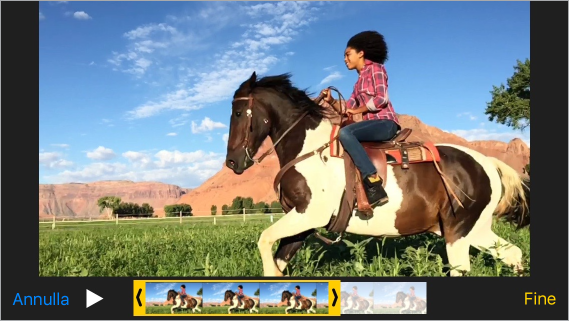
Tagliare un video: tocca Modifica per visualizzare i controlli, trascina un’estremità del visualizzatore di fotogrammi, quindi tocca Fine. Tocca “Salva come nuovo clip” per salvare il nuovo videoclip nell’album Video.
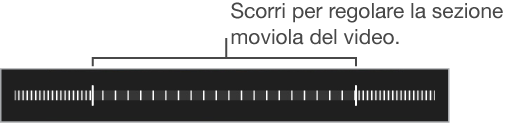
Impostare la parte alla moviola di un video girato in Moviola: (alcuni modelli) utilizza le barre verticali sotto al visualizzatore di fotogrammi. Consulta Registrare alcuni video: for information about Slo-Mo.)
 migliora l’esposizione, il contrasto, la saturazione e altre qualità di una foto.
 , tocca ogni occhio che ha bisogno di essere corretto.
 , e Foto suggerisce un’area di ritaglio ottimale, ma puoi trascinare gli angoli dello strumento griglia per configurare un’area di ritaglio personalizzata. Sposta la rotella per inclinare o raddrizzare la foto. Tocca Automatico per allineare la foto all’orizzonte, quindi tocca Ripristina per annullare le modifiche all’allineamento. Tocca
  per ruotare la foto di 90 gradi. Tocca
  per scegliere le proporzioni di taglio standard, ad esempio 2:3 o Quadrato.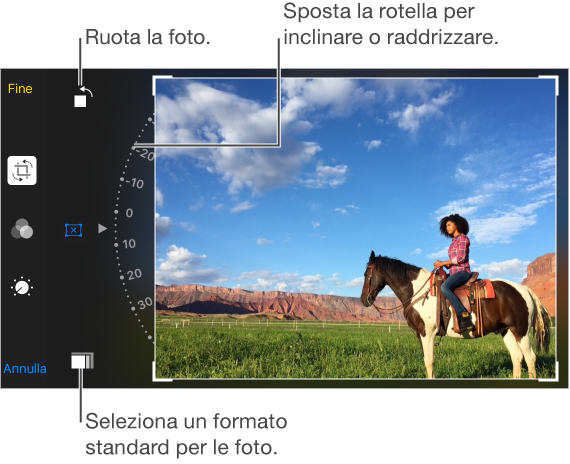
 ti permettono di applicare diversi effetti di colore, ad esempio Mono o Chrome.
 per impostare le opzioni Luce, Colore e B & N (bianco e nero). Tocca la freccia giù, quindi tocca
  vicino a Luce, Colore o B & N per scegliere l’elemento da regolare. Sposta il cursore fino s ottenere l’effetto desiderato.