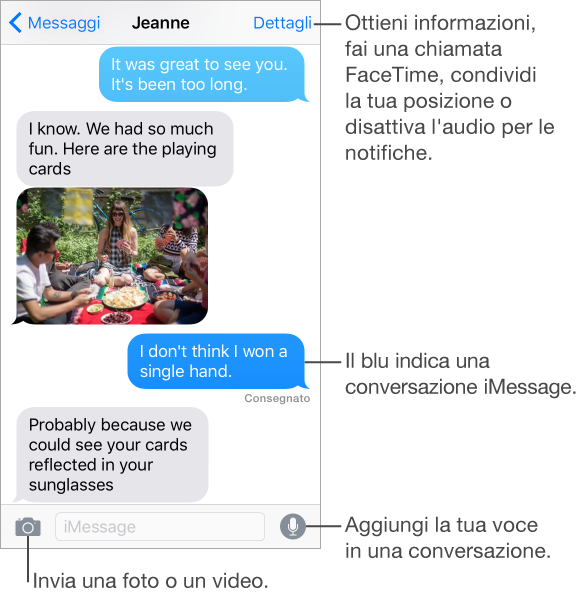
Avviare una conversazione: tocca  , inserisci il numero di telefono o l’indirizzo e-mail oppure tocca
  , quindi seleziona un contatto.
Puoi anche iniziare una conversazione se tieni premuto un numero che appare in Mail, Calendario o Safari e scegli “Invia messaggio”.
Nota: Se il messaggio non può essere inviato, viene visualizzato un avviso  . Tocca l’avviso in una conversazione per cercare di inviare il messaggio di nuovo.
Chiedi a Siri: Ad esempio, puoi dire:
“Invia un messaggio a Simonetta e dille che ci vediamo domani”.
“Leggi i messaggi”.
“Leggi l’ultimo messaggio di Andrea”.
“Rispondi che bella notizia”.
Riprendere una conversazione: tocca la conversazione nell’elenco Messaggi.
Usare caratteri immagine: Quando digiti un messaggio, tocca  o
o  per passare alla tastiera Emoji. Consulta Metodi di input speciali.
Toccare per parlare: tocca e tieni premuto  per registrare un messaggio, quindi scorri verso l’alto per inviarlo immediatamente. Alza il dito, quindi tocca
  per ascoltare il messaggio prima di inviarlo oppure tocca
  per eliminarlo.

Per risparmiare spazio, i messaggi audio ricevuti vengono eliminati automaticamente due minuti dopo che li hai ascoltati se non tocchi Conserva. Per conservarli automaticamente, vai in Impostazioni > Messaggi > Scade (sotto Messaggi audio), quindi tocca Mai.
Visualizzare l’ora in cui un messaggio è stato inviato o ricevuto: trascina il fumetto del messaggio a sinistra.
Visualizzare le informazioni di contatto di una persona: in una conversazione, tocca Dettagli, quindi tocca  . Tocca gli elementi delle informazioni per eseguire un’azione, ad esempio effettuare una chiamata FaceTime.
Inviare messaggi a un gruppo: tocca , quindi inserisci più destinatari.
Assegnare un nome a un gruppo: quando visualizzi una conversazione, tocca Dettagli, trascina verso il basso, quindi inserisci il nome nella riga Oggetto.
Aggiungere una persona a un gruppo: mentre visualizzi la conversazione, tocca Dettagli, quindi tocca “Aggiungi contatto”. La persona aggiunta non vede i messaggi inviati all’interno del gruppo prima dell’aggiunta.
Abbandonare un gruppo: tocca Dettagli, quindi tocca “Lascia questa conversazione”.
Disattivare il suono delle notifiche: tocca Dettagli, quindi attiva “Non disturbare” per disattivare il suono delle notifiche della conversazioni.
Bloccare i messaggi di interlocutori non desiderati: sulla scheda del contatto, tocca Blocca contatto. Per visualizzare la scheda di un contatto mentre leggi un messaggio tocca Dettagli, quindi tocca . Puoi anche bloccare gli interlocutori non desiderati in Impostazioni > Messaggi > Bloccati. Non riceverai le chiamate FaceTime o i messaggi di testo dai contatti bloccati. Per ulteriori informazioni su come bloccare i messaggi, consulta support.apple.com/it-it/HT201229.
Filtrare i mittenti sconosciuti: vai in Impostazioni > Messaggi, quindi attiva “Filtra mittenti sconosciuti”. Questa opzione consente di disattivare le notifiche per iMessage delle persone che non sono incluse nei tuoi contatti e le ordina in un elenco Messaggi separato. Quando ricevi un messaggio da un mittente sconosciuto, tocca Indesiderato (sotto il messaggio) per eliminarlo e inviarlo a Apple.