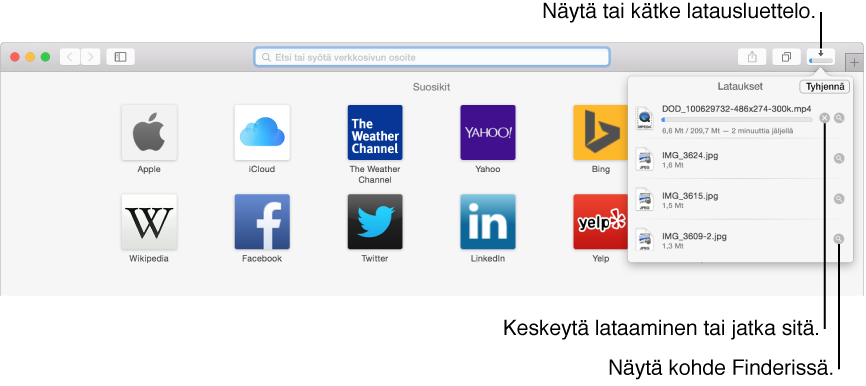

Voit ladata musiikkia, PDF-tiedostoja, ohjelmia ja muita kohteita osoittamalla verkkosivuilla olevia linkkejä.
Tärkeää: Jos lataus sisältää ohjelman, näkyviin tulee varoitus, kun avaat kohteen. Turvallisuussyistä älä avaa sitä, jos et odottanut sen olevan ohjelma tai jos se ei ole luotettavasta lähteestä.
Kohteen lataaminen:Osoita latauslinkkiä tai Ctri-osoita kuvaa tai muuta kohdetta sivulla ja valitse sitten Lataa linkitetty tiedosto. (Joitakin verkkosivun kohteita ei voida ladata.) Safari purkaa .zip-tiedostojen kaltaiset tiedostot latauksen aikana.
Ladattujen kohteiden luettelon näyttäminen:Osoita Safari-ikkunan oikeassa yläkulmassa olevaa Näytä lataukset -painiketta  . Painiketta ei näy, jos latausluettelo on tyhjä.
Latauksen keskeytys: Osoita latausluettelossa tiedostonimen oikealla puolella olevaa pysäytyspainiketta  . Voit jatkaa lataamista osoittamalla Jatka-painiketta
  .
.
Ladatun kohteen etsiminen Macissa: Osoita latausluettelossa tiedostonimen vieressä olevaa suurennuslasia  . Jos siirrät tiedoston eri paikkaan tai vaihdat lataussijaintia tiedoston lataamisen jälkeen, Safari ei löydä tiedostoa.
Vinkki: Jos haluat vaihtaa ladattujen tiedostojen tallennussijaintia Macissa, valitse Safari > Asetukset, osoita Yleiset, osoita Tallenna ladatut tiedostot -ponnahdusvalikkoa ja valitse uusi sijainti.
Lataukset-luettelon tyhjentäminen: Osoita latausluettelossa Tyhjennä. Voit poistaa yksittäisen kohteen Ctrl-osoittamalla sitä ja valitsemalla Poista luettelosta. Safari poistaa kohteet oletusarvoisesti yhden päivän kuluttua latauksesta. Jos haluat muuttaa kohteiden automaattisen poiston ajankohtaa, valitse Safari > Asetukset, osoita Yleiset, osoita Poista ladatut kohteet luettelosta -ponnahdusvalikkoa ja valitse haluamasi vaihtoehto.