
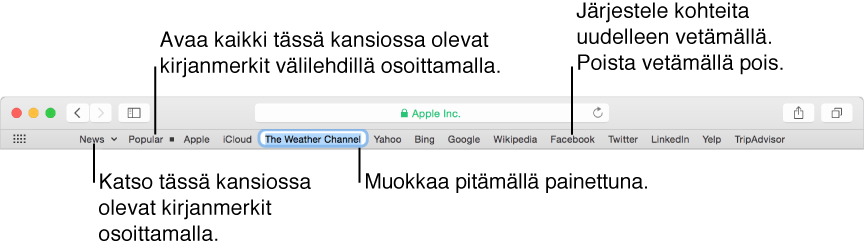
Suosikit-palkin käyttäminen:Valitse Näytä > Näytä Suosikit-palkki.
Tilapalkin näyttäminen:Valitse Näytä > Näytä tilapalkki. Tilapalkki sijaitsee Safari-ikkunan alareunassa ja näyttää kokonaisuudessaan sen linkin osoitteen, jonka päällä osoitin on.
Työkalupalkin muokkaaminen:Valitse Näytä > Muokkaa työkalupalkkia ja lisää, poista ja järjestä uudelleen työkalupalkin kohteita vetämällä niitä. Voit esimerkiksi lisätä palkkiin iCloud-välilehdet-painikkeen, joka näyttää luettelon avoinna olevista verkkosivuista muissa laitteissasi, joissa on päällä iCloud Safari -ominaisuus.
Työkalupalkin painikkeiden järjestäminen uudelleen nopeasti: Pidä Komento (⌘) -näppäintä painettuna ja vedä painikkeita oikealle tai vasemmalle. Tämä oikotie ei toimi Takaisin- ja Seuraava-, Sivupalkki-, Top Sites-, Koti-, Historia- ja Lataukset-painikkeiden kohdalla tai osoite- ja hakukentässä.
Työkalupalkin koon muuttaminen: Jos näet kulmasulkumerkit
 työkalupalkin oikeassa reunassa, ikkuna on liian pieni näyttämään kaikki työkalupalkin kohteet. Suurenna ikkunaa tai tuo loput kohteet näkyviin osoittamalla kulmasulkuja.
Kohteen poistaminen työkalupalkista: Pidä Komento (⌘) -näppäintä painettuna ja vedä kohde pois työkalupalkista.
Työkalupalkin kätkeminen tai näyttäminen: Valitse Näytä > Kätke työkalupalkki tai Näytä > Näytä työkalupalkki.