
Sie können Formel- oder Funktionszellen erstellen, mit denen automatisch Berechnungen mit den Daten in beliebigen ausgewählten Zellen ausgeführt werden. Beispielsweise können Sie die Werte in zwei Zellen vergleichen, die Summe oder das Produkt von Zellen berechnen und so weiter. Das Ergebnis einer Formel oder Funktion wird in der Zeile angezeigt, in der die Formel bzw. Funktion eingegeben wurde.
Sie können auch eine der über 250 vordefinierten mathematischen Funktionen verwenden, die zum Erstellen von Formeln in Pages enthalten sind. Es gibt Formeln für Anwendungen wie Statistik, Finanzen und technische Bereiche. Einige verwenden Informationen aus entfernten Quellen über das Internet. Ausführliche Informationen über jede dieser Funktionen finden Sie in der Funktionsübersicht, die angezeigt wird, wenn Sie ein Gleichheitszeichen (=) in eine Zelle eingeben, sowie in der Online-Hilfe für „Formeln und Funktionen““.
Informationen zum Hinzufügen einer Gleichung oder eines Ausdrucks ohne Ausführen einer Berechnung finden Sie unter Formatieren einer Gleichung mit MathType.
Sie haben die Möglichkeit, einfache oder komplexe arithmetische Funktionen zu erstellen, um Berechnungen mit den Werten in Ihren Tabellen auszuführen.
Klicken Sie auf die Zelle, in der das Ergebnis angezeigt werden soll, und geben Sie das Gleichheitszeichen (=) ein.
Der Formeleditor wird geöffnet. Bewegen Sie die linke Seite des Formeleditors, um ihn an eine andere Position zu verschieben. Durch Bewegen der äußeren Kanten können Sie seine Größe ändern.
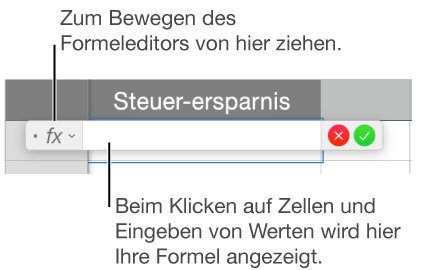
Klicken Sie auf die Zelle, die als erstes Argument in Ihrer Formel verwendet werden soll, oder geben Sie einen Wert ein (z. B. eine Zahl wie 0 oder 5,20).
Geben Sie einen arithmetischen Operator (z. B. +, -, * oder /) ein und wählen Sie anschließend die Zelle aus, die als nächstes Argument in der Formel verwendet werden soll, oder geben Sie einen Wert ein.
Standardmäßig wird zwischen Zellenreferenzen ein Pluszeichen (+) eingefügt.
Fügen Sie weitere Argumente und Operatoren hinzu, bis die Formel vollständig ist.
Drücken Sie den Zeilenschalter oder klicken Sie im Formeleditor auf  , wenn Sie die Eingabe beendet haben.
Wenn Sie auf  klicken, verlassen Sie den Formeleditor ohne Sichern der Änderungen.
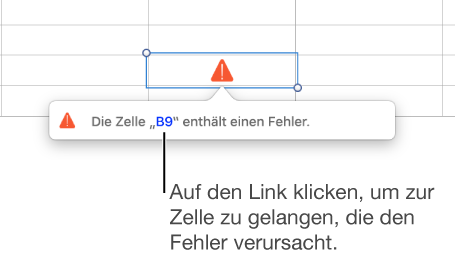
Bei einem Fehler in der Formel wird  in der Ergebniszelle angezeigt. Klicken Sie darauf, um die Fehlermeldung anzuzeigen. Wird in der Fehlermeldung darauf hingewiesen, dass eine andere Zelle den Fehler verursacht, können Sie auf die Zellenreferenz klicken, um die Zelle mit dem Fehler auszuwählen.
Mithilfe von Vergleichsoperatoren können Sie prüfen, ob Werte in zwei Zellen gleich sind bzw. ob ein Wert größer oder kleiner ist als ein anderer Wert. Hierfür müssen Sie in einer Zelle eine Anweisung wie beispielsweise A1 > A2 definieren, die besagt, dass der Wert in Zelle A1 größer ist als der Wert in Zelle A2. Das Ergebnis eines Vergleichs wird mit „wahr“ oder „falsch“ ausgedrückt.
Klicken Sie auf die Zelle, in der das Ergebnis angezeigt werden soll, und geben Sie das Gleichheitszeichen (=) ein.
Der Formeleditor wird geöffnet. Bewegen Sie die linke Seite des Formeleditors, um ihn an eine andere Position zu verschieben. Durch Bewegen der äußeren Kanten können Sie seine Größe ändern.
Klicken Sie auf die Zelle, deren Wert verglichen werden soll, oder geben Sie einen Wert zum Vergleichen ein.
Geben Sie einen Vergleichsoperator (>, >=, =, <>, < oder <=) ein, wählen dann Sie eine Zelle aus, mit deren Wert verglichen werden soll, oder geben Sie einen Wert zum Vergleichen ein.
Drücken Sie den Zeilenschalter oder klicken Sie im Formeleditor auf , wenn Sie die Eingabe beendet haben.
Wenn Sie auf klicken, verlassen Sie den Formeleditor ohne Sichern der Änderungen.
Bei einem Fehler in der Formel wird in der Ergebniszelle angezeigt. Klicken Sie darauf, um die Fehlermeldung anzuzeigen. Wird in der Fehlermeldung darauf hingewiesen, dass eine andere Zelle den Fehler verursacht, können Sie auf die Zellenreferenz klicken, um die Zelle mit dem Fehler auszuwählen.
Sie können in Formeln auf einzelne Zellen, Zellenbereiche und ganze Zeilen oder Spalten verweisen. Diese Zellenreferenzen können auch auf Zellen in anderen Tabellen und auf anderen Seiten verweisen. Pages verwendet den bzw. die Wert(e) in den Zellen, auf die verwiesen wird, zur Berechnung des Ergebnisses der Formel. Wenn Sie beispielsweise „A1“ in eine Formel integrieren, verweist diese Angabe auf den Wert in Zelle A1 (die Zelle in der ersten Zeile von Spalte A).
Die Beispiele unten zeigen die Verwendung von Zellenreferenzen in Formeln.
Umfasst der Bereich, auf den verwiesen wird, mehr als eine Zelle, werden die erste und die letzte Zelle des Bereichs durch einen Doppelpunkt getrennt.
ANZAHL(A3:D7)
Verweist der Referenzwert auf eine Zelle in einer anderen Tabelle, muss der Referenzwert den Namen der Tabelle enthalten.
Tabelle 2::B2
Beachten Sie, dass der Tabellenname und die Zellenreferenz durch zwei Doppelpunkte (::) getrennt werden. Wenn Sie eine Zelle in einer anderen Tabelle für eine Formel auswählen, wird der Name der Tabelle automatisch eingefügt.
Wenn Sie auf eine Spalte verweisen möchten, können Sie den Spaltenbuchstaben verwenden. Die folgende Formel berechnet die Summe aller Werte in der dritten Spalte:
SUMME(C)
Wenn Sie auf eine Zeile verweisen möchten, können Sie die Zeilennummer verwenden. Die folgende Formel berechnet die Summe aller Werte in der ersten Zeile:
SUMME(1:1)
Wenn Sie auf eine Zeile oder Spalte mit einer Titelzeile bzw. Titelspalte verweisen möchten, können Sie den Namen der Titelzeile bzw. Titelspalte verwenden. Die folgende Formel berechnet die Summe aller Werte in der Zeile mit dem Titel „Umsatz“.
SUMME(Umsatz)
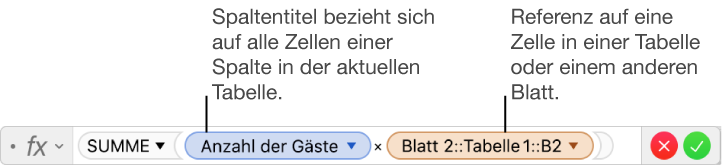
Die Formel unten multipliziert die Summe der Spalte „Anzahl der Gäste“ mit dem Wert in Zelle B2 in einer anderen Tabelle.
Sie können in Ihren Dokumenten jede der über 250 vordefinierten mathematischen Funktionen verwenden, die in Pages zum Erstellen von Formeln verfügbar sind. Die Funktionsübersicht enthält Beispiele für die Funktionen, um Sie dabei zu unterstützen, die am besten geeignete Formel auszuwählen.
Klicken Sie auf die Zelle, in der das Ergebnis angezeigt werden soll, und geben Sie das Gleichheitszeichen (=) ein.
Der Formeleditor wird geöffnet und die Funktionsübersicht mit einer Liste aller Funktionen wird an der rechten Seite des Fensters eingeblendet. Klicken Sie auf den Namen einer Funktion, wenn Sie weitere Informationen benötigen.
Bewegen Sie die linke Seite des Formeleditors, um ihn an eine andere Position zu verschieben. Durch Bewegen der äußeren Kanten können Sie seine Größe ändern.
Geben Sie einen Funktionsnamen (oder der Funktion zugeordnete Begriffe wie „Adresse“) in das Suchfeld oben in der Funktionsübersicht ein oder durchsuchen Sie die verfügbaren Funktionen und wählen Sie den Namen der gewünschten Funktion durch Doppelklicken aus.
Die Funktion wird im Formeleditor mit allen erforderlichen und optionalen Argumenten für die Funktion angezeigt.
Wenn Sie auf die Pfeile im Formeleditor klicken, erhalten Sie weitere Informationen zur Funktion in der Funktionsübersicht, können Werte für die Argumente auswählen, können die Formel vorübergehend als Text anzeigen lassen oder in Text konvertieren (siehe unten).
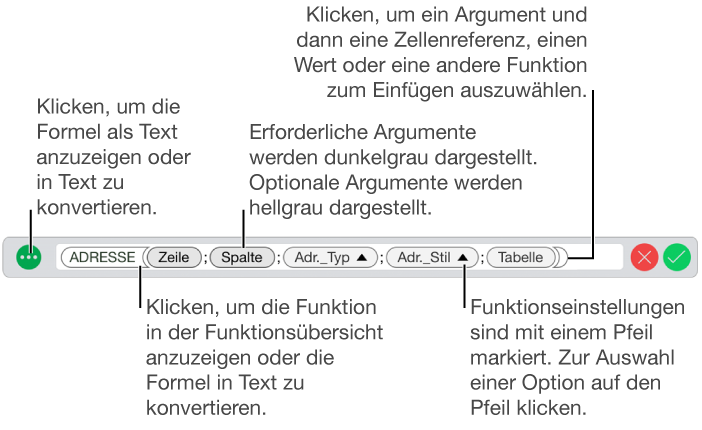
Durch Konvertieren der Formel in Text wird der Formeleditor geschlossen und die Textversion der Formel in der Zelle belassen.
Wählen Sie ein Argument in der Funktion aus, geben Sie einen Wert ein oder wählen Sie Zellen aus, die in die Berechnung einbezogen werden sollen. Führen Sie dazu einen der folgenden Schritte aus:
Zelle auswählen: Klicken Sie auf die Zelle.
Zellenbereich über mehrere Zeilen und Spalten auswählen: Ziehen Sie den Zeiger über den Zellenbereich, der hinzugefügt werden soll.
Werte einer einzelnen Zeile oder Spalte hinzufügen: Klicken Sie auf den Spaltenbuchstaben über der Spalte oder auf die Zeilennummer links neben der Zeile – oder wählen Sie alle Zellen in der Spalte oder Zeile aus.
Drücken Sie den Zeilenschalter oder klicken Sie im Formeleditor auf , wenn Sie die Eingabe beendet haben.
Wenn Sie auf klicken, verlassen Sie den Formeleditor ohne Sichern der Änderungen.
Bei einem Fehler in der Formel wird in der Ergebniszelle angezeigt. Klicken Sie darauf, um die Fehlermeldung anzuzeigen. Wird in der Fehlermeldung darauf hingewiesen, dass eine andere Zelle den Fehler verursacht, können Sie auf die Zellenreferenz klicken, um die Zelle mit dem Fehler auszuwählen.
Sie können eine vorhandene Formel bearbeiten, sodass sie auf andere Zellen verweist.
Wählen Sie die Ergebniszelle mit der Formel, die Sie bearbeiten möchten, durch Doppelklicken aus.
Der Formeleditor wird geöffnet und zeigt die Formel an. Bewegen Sie die linke Seite des Formeleditors, um ihn an eine andere Position zu verschieben.
Führen Sie beliebige der folgenden Schritte aus:
Zellenreferenzen ändern: Wählen Sie die vorhandenen Zellenadressen aus, die Sie ändern möchten, und wählen Sie die neuen Zellen aus.
Zellenreferenzen entfernen: Platzieren Sie die Einfügemarke innerhalb des Argumentbereichs der Formel, wählen Sie die nicht benötigten Zellenreferenzen aus und drücken Sie anschließend die Rückschritttaste.
Weitere Zellenreferenzen hinzufügen: Platzieren Sie die Einfügemarke innerhalb des Argumentbereichs der Formel und wählen Sie die neuen Zellen aus, die hinzugefügt werden sollen.
Drücken Sie den Zeilenschalter oder klicken Sie im Formeleditor auf , wenn Sie die Eingabe beendet haben.
Wenn Sie auf klicken, verlassen Sie den Formeleditor ohne Sichern der vorgenommenen Änderungen.
Bei einem Fehler in der Formel wird in der Ergebniszelle angezeigt. Klicken Sie darauf, um die Fehlermeldung anzuzeigen. Wird in der Fehlermeldung darauf hingewiesen, dass eine andere Zelle den Fehler verursacht, können Sie auf die Zellenreferenz klicken, um die Zelle mit dem Fehler auszuwählen.
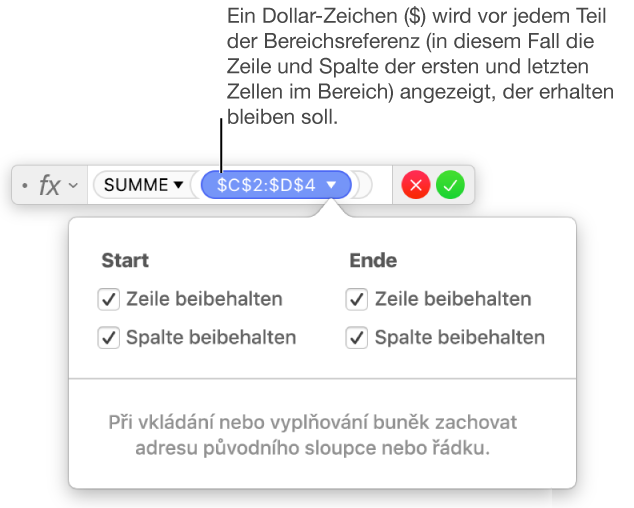
Sie können die Zeilen- und Spaltenreferenzen in einer Formel als absolut festlegen, sodass Sie dieselbe Formel an anderer Stelle verwenden können, ohne die Zellenreferenzen zu ändern.
Wenn Sie die Zeilen- oder Spaltenreferenzen nicht beibehalten und dann die Formel bewegen (durch Ausschneiden und Einsetzen oder durch Hinzufügen neuer Zeilen und Spalten), werden die Referenzen relativ zur neuen Position der Formel angepasst.
Wählen Sie die Ergebniszelle mit der Formel, die Sie bearbeiten möchten, durch Doppelklicken aus.
Der Formeleditor wird geöffnet und zeigt die Funktionen. Bewegen Sie die linke Seite des Formeleditors, um ihn an eine andere Position zu verschieben.
Klicken Sie auf das Dreiecksymbol auf dem Element, das den Zellenbereich darstellt, den Sie beibehalten möchten.
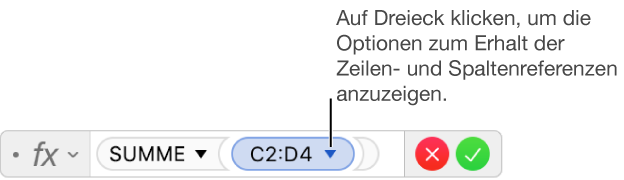
Wählen Sie für die Start- oder Endadresse des ausgewählten Bereichs „Zeile beibehalten“ bzw. „Spalte beibehalten“ aus.
Drücken Sie den Zeilenschalter oder klicken Sie im Formeleditor auf , wenn Sie die Eingabe beendet haben.
Wenn Sie auf klicken, verlassen Sie den Formeleditor ohne Sichern der Änderungen.