
录制多个音频汇整
请执行以下一项操作:
选取“录音”>“重叠音频录音”>“循环”>“创建汇整折叠夹”。
选取“文件”>“项目设置”>“录音”,然后从“重叠音频录音”弹出式菜单中选取“循环”>“创建汇整折叠夹”。
按住 Control 键点按控制条中的“录音”按钮
 ,从快捷键菜单中选取“录音设置”,然后从“重叠音频录音”弹出式菜单中选取“循环”>“创建汇整折叠夹”。
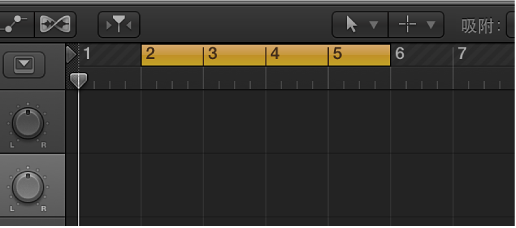
在标尺的顶部向左或向右拖移。
循环区域在标尺中显示为黄色条,并且“循环”模式会自动打开。
Logic Pro 包括一个节拍器,它在您录制时会播放稳定的节拍以帮助您按节拍演奏。您可以使用控制条中的“节拍器”按钮
 来打开或关闭此项。
点按控制条中的“预备拍”按钮
 来让节拍器在录音开始前播放预先定义的预备拍。
【注】对于初始设置,请选取“录音”>“预备拍”,然后选取小节。
点按控制条中的“录音”按钮
(或按下 R 键)来开始录音。录音会在定义的循环区域的开始处自动开始。根据需要,录制所需数量的循环。在第二个循环过程之后,轨道上会创建一个汇整折叠夹。每个后续循环过程都将添加到此汇整折叠夹中。
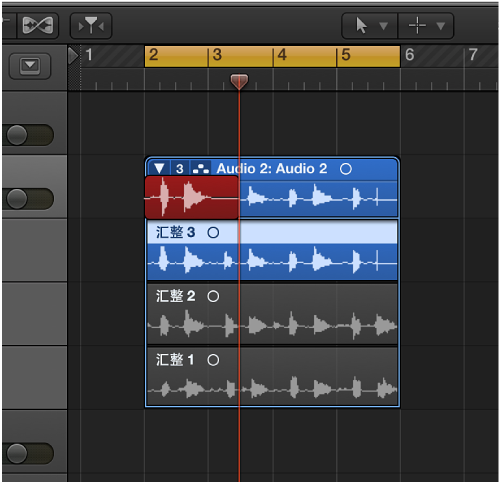
在您完成捕捉循环过程之后,请点按控制条中的“停止”按钮
 (或按下空格键)。
执行以下一项操作,以打开汇整折叠夹:
点按汇整折叠夹左上角的显示三角形。
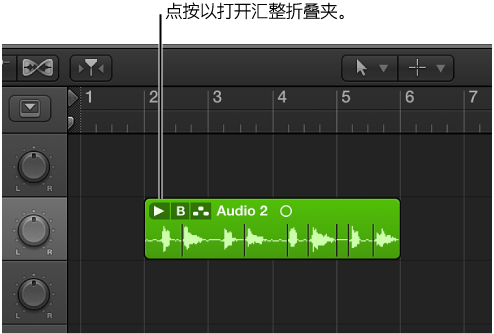
连按汇整折叠夹。
选择汇整折叠夹并按下 Control-F。