 只有在“高级偏好设置”面板中选择“显示高级工具”后,才能在乐谱编辑器中使用 MIDI 画笔。
MIDI 画笔的工作原理与轨道自动化很相像,但有一些关键差异。MIDI 画笔仅用于 MIDI 片段。它使用 MIDI 控制器值,而不是轨道自动化系统使用的内部元事件。MIDI 控制器的值由自动化点之间的曲线表示。
您可以使用与编辑轨道自动化类似的方式编辑自动化点和曲线。您可以在 MIDI 轨道上实时录制 MIDI 控制器事件,或使用 MIDI 画笔在轨道区域、钢琴卷帘编辑器和乐谱编辑器中创建和编辑控制器事件。
只有在“高级偏好设置”面板中选择“显示高级工具”后,才能在乐谱编辑器中使用 MIDI 画笔。
您也可以使用逐步编辑器,它是专为 MIDI 控制器编辑而构造的编辑器,比可用的“MIDI 画笔”选项提供了更大的精确度和灵活性。
若要打开 MIDI 画笔,请执行以下一项操作:
从“轨道”区域菜单栏中选取“视图”>“MIDI 画笔”,然后选取事件类型。

MIDI 画笔数据显示在片段数据上。
点按钢琴卷帘编辑器或乐谱编辑器中的“MIDI 画笔”按钮  。
。
从钢琴卷帘编辑器或乐谱编辑器菜单栏的“视图”菜单中选取“MIDI 画笔”命令。
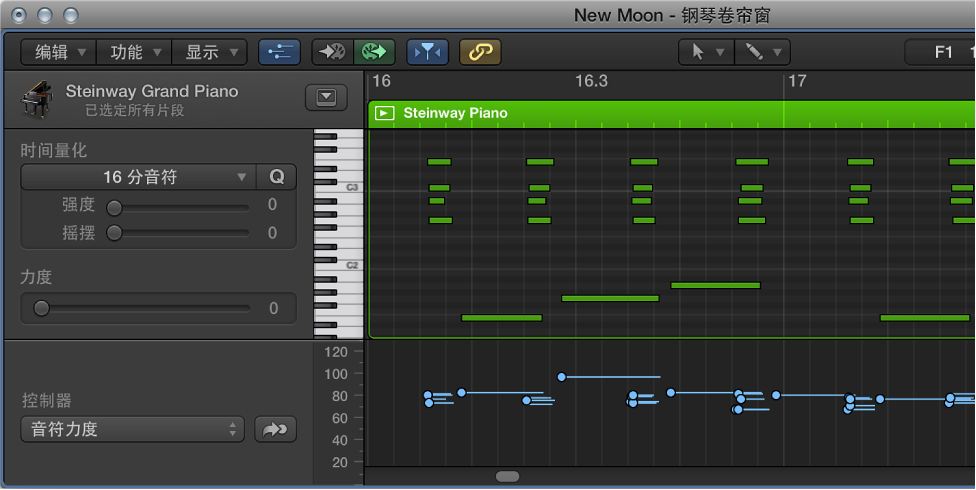
MIDI 画笔区域显示在编辑区域的下方。所选控制器类型(如音符力度)会显示在“MIDI 画笔”区域。您可以从“MIDI 画笔”区域左侧的“控制器”弹出式菜单中选取事件类型。通过点按“控制器”弹出式菜单旁边的“下一个控制器”按钮,您可以循环显示已定义的 MIDI 控制器事件。
从“轨道”区域菜单栏中选取“视图”>“MIDI 画笔”>“关闭”。
MIDI 画笔数据不再显示在片段数据上方。
点按钢琴卷帘编辑器或乐谱编辑器中的“MIDI 画笔”按钮 。
“MIDI 画笔”区域消失。
从“轨道”区域菜单栏中选取“视图”>“MIDI 画笔”>“通道”,然后选择通道编号。
从“轨道”区域菜单栏中选取“视图”>“MIDI 画笔”>“其他”。
在“MIDI 画笔”窗口中选择控制器编号和 MIDI 通道。
片段上方一次只能显示一个 MIDI 画笔控制器事件。但是,您可以使用“自动定义”来循环显示它们。
从“轨道”区域菜单栏中选取“视图”>“MIDI 画笔”>“自动定义”。
“自动定义”模式自动设定 MIDI 画笔参数,同时显示片段中的第一个事件。
点按“MIDI 画笔”按钮 。
“MIDI 画笔”区域会消失。
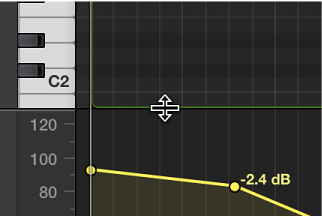
抓取并垂直移动 MIDI 画笔区域与钢琴卷帘编辑器或乐谱编辑器网格之间的等份线。
从“MIDI 画笔”区域左侧的“控制器”弹出式菜单中选取“通道”,然后选择一个通道编号。
从“MIDI 画笔”区域左侧的“控制器”弹出式菜单中选取“自动定义”。
“自动定义”模式自动设定 MIDI 画笔参数,同时显示片段中的第一个事件。
点按灰色区域的不同点以创建“MIDI 画笔”节点。
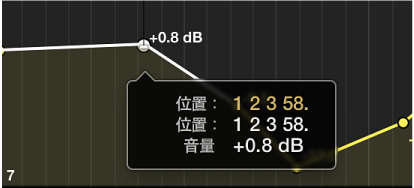
系统自动在“MIDI 画笔”节点之间创建一条连接线。