
La durée des régions audio importées est liée au tempo du projet. Si vous ajoutez un changement de tempo à un endroit précis de la règle, la durée des régions change à partir de ce point. La vitesse de lecture des régions importées n’est pas modifiée, mais toutes les régions MIDI sont désynchronisées par rapport à toutes les régions audio. Les régions audio rallongées (par augmentation du tempo) risquent d’empiéter sur les régions suivantes de la même piste et d’empêcher que le son des parties de région recouvertes soit entendu. La durée de toutes les boucles de région audio (définie par le paramètre Boucle) est modifiée, ce qui entraîne des boucles irrégulières et des conflits de rythme entre les pistes.
Les fichiers audio suivants s’adaptent automatiquement au tempo du projet et suivent tous les changements de tempo apportés dans la piste de tempo globale.
Enregistrements audio effectués dans Logic Pro (versions 7.0 et suivantes)
Remarque : Si vous faites glisser un fichier enregistré dans un projet pour le déposer dans un autre projet via le Finder, ce fichier n’adopte pas le tempo du projet. Les fichiers copiés d’un projet à l’autre peuvent toutefois suivre le tempo du projet.
Boucles Apple Loops
Régions audio sur des pistes pour lesquelles la fonction Flex Time est activée
Bounces audio réalisés dans Logic Pro (versions 7.0 et suivantes)
Remarque : Les fichiers de bounce ne peuvent suivre le tempo du projet que si l’option « Ajouter le fichier obtenu au navigateur audio du projet » est sélectionnée dans la zone de dialogue Bounce avant l’opération d’exportation ou de bounce.
Fichiers audio exportés depuis Logic Pro (versions 7.0 et suivantes)
Remarque : Les fichiers exportés ne peuvent suivre le tempo du projet que si l’option « Ajouter le fichier obtenu au navigateur audio du projet » est sélectionnée dans la zone de dialogue d’exportation avant l’opération d’exportation ou de bounce.
Les fichiers ReCycle importés peuvent également suivre le tempo du projet. (Consultez Ajout de fichiers ReCycle à votre projet.)
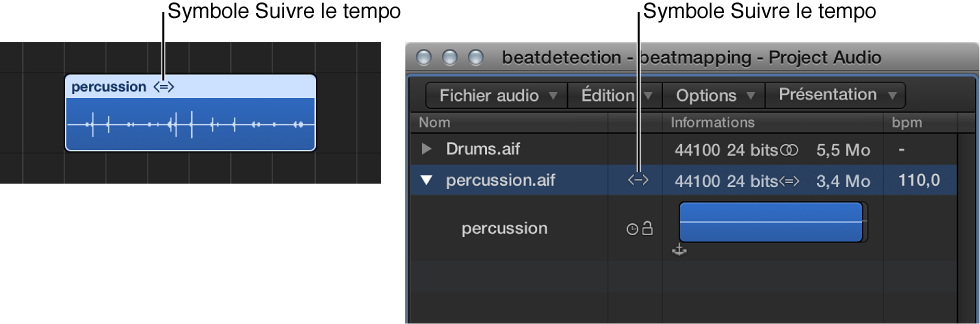
Les fichiers audio qui suivent le tempo du projet (et la première armature) sont signalés par le symbole Suivre le tempo dans la zone Pistes et dans le navigateur audio du projet.
Pour tous les autres fichiers audio importés, le tempo de la région ou du projet doit être ajusté.
Vous pouvez régler une région audio afin qu’elle suive le tempo du projet ou la convertir en boucle Apple Loop. Pour en savoir plus sur les boucles Apple Loops, consultez En quoi consistent les boucles Apple Loops ?.
Sélectionnez la région audio dans la zone Pistes, puis cochez la case « Suivre le tempo et la hauteur tonale » dans l’inspecteur de région.
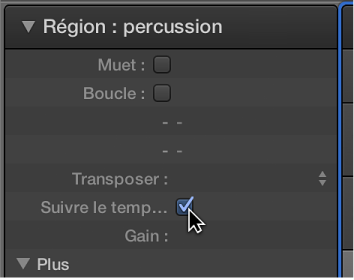
La case « Suivre le tempo et la hauteur tonale » est synchronisée pour toutes les régions utilisant le même fichier audio.
Choisissez Fonctions > Ouvrir dans l’utilitaire de boucles Apple Loops dans la barre des menus de la zone Pistes.
L’utilitaire de boucles Apple Loops vous permet de définir des éléments transitoires pour le fichier et d’ajouter des balises de recherche pour le genre, l’instrument et d’autres descripteurs.