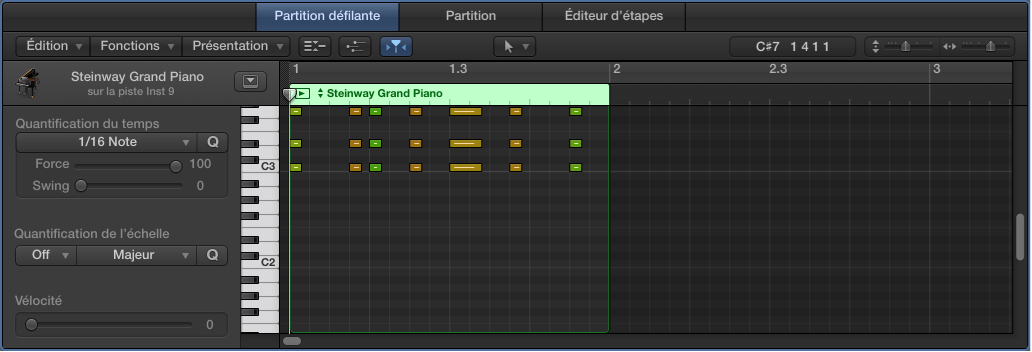

L’éditeur de clavier affiche les notes des régions MIDI dans une piste d’instrument logiciel sous forme de barres colorées sur une grille temporelle. Dans la grille, la position horizontale d’une note indique où la note commence tandis que sa position verticale indique sa hauteur tonale. Un graphisme représentant un clavier le long du bord gauche de l’éditeur de clavier vous guide lors du repérage de la hauteur tonale des notes.
Sur la partie gauche se trouvent des commandes permettant de quantifier la synchronisation et la hauteur tonale, mais aussi modifier la vélocité, des notes MIDI. Le bord supérieur de l’éditeur de clavier est occupé par une règle à subdivisions temporelles qui s’appuie sur le format temporel choisi dans l’écran LCD. L’en-tête indique le nom de la région sélectionnée ou le nombre de régions (si plusieurs le sont), ainsi que la hauteur tonale et la position du pointeur dans la région.
Sélectionnez une piste d’instrument logiciel (ou d’instrument MIDI externe), puis cliquez sur le bouton Éditeurs  .
.
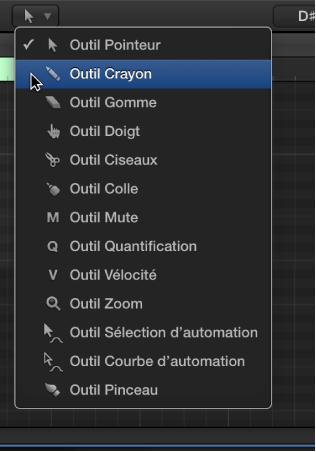
Dans le menu Outil, sélectionnez l’outil Crayon, puis cliquez n’importe où sur le fond de l’éditeur de clavier.
Remarque : Vous avez la possibilité de modifier la durée de note au fur et à mesure que vous en ajoutez en maintenant le bouton de la souris enfoncée et en faisant glisser le pointeur vers la gauche ou la droite.
Sur la représentation graphique du clavier, faites glisser les touches des notes à sélectionner.
Sélectionnez une ou plusieurs notes, puis faites glisser le pointeur horizontalement.
Maintenez la touche Option enfoncée tout en faisant glisser les notes vers la nouvelle position.
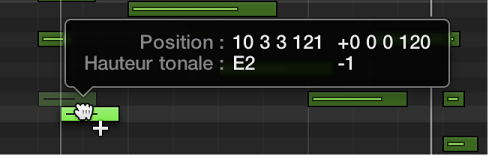
Placez le pointeur sur le bord gauche ou droit d’une note, puis faites-le glisser dès que le pointeur se transforme en icône de changement de durée.
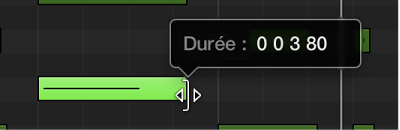
Au cours du glissement du pointeur, une bulle d’aide indique la durée et le point d’arrivée précis de la note.
Conseil : Il peut parfois s’avérer difficile de saisir le coin des notes particulièrement courtes. Vous pouvez alors utiliser l’outil Doigt pour saisir ces notes par n’importe quel endroit afin d’en modifier la durée ou pour en effectuer un zoom avant.
Faites glisser les notes verticalement pour les placer sur une nouvelle hauteur tonale.
Effectuez l’une des opérations suivantes :
Sélectionnez une ou plusieurs notes, puis faites glisser le curseur Vélocité horizontalement.
Faites glisser une note verticalement à l’aide de l’outil Vélocité.
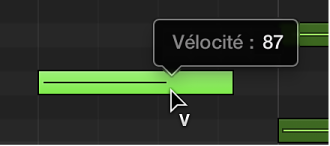
Une bulle d’aide indique la valeur de vélocité de la note sur laquelle vous avez cliqué, la valeur changeant à mesure que vous la faites glisser. La couleur de l’événement de note change et la ligne horizontale dans l’événement s’allonge ou se raccourcit.
Pour en savoir plus sur l’utilisation de l’éditeur de clavier, consultez Vue d’ensemble de l’éditeur de clavier.