Ouverture d’une fenêtre de module (fermée)
Cliquez dans la partie centrale du slot de module.
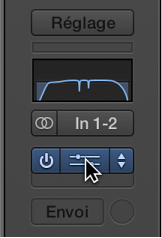

Les paramètres des modules peuvent être modifiés dans la fenêtre de module, qui s’ouvre automatiquement lors de l’insertion d’un module.
Remarque : Vous pouvez désactiver ce comportement en décochant la case « Ouvrir la fenêtre du module à l’insertion » dans la sous-fenêtre Logic Pro > Préférences > Affichage > Table de mixage.
La zone d’en-tête située en haut de la fenêtre d’un module est commune à tous les modules. Vous pouvez l’utiliser pour ajuster la taille de la fenêtre, lier plusieurs fenêtres de module ouvertes, changer la présentation des paramètres de module et acheminer des signaux d’entrée latérale.
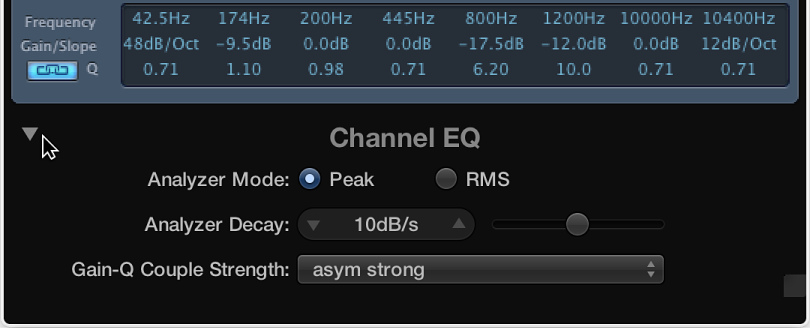
Certains modules possèdent des paramètres supplémentaires qui ne sont pas visibles dans la fenêtre principale de module. Dans ce cas, un triangle d’affichage apparaît dans le coin inférieur gauche de la fenêtre de module.
Cliquez dans la partie centrale du slot de module.
Cliquez sur le bouton de fermeture situé dans le coin supérieur gauche de la fenêtre de module.
Effectuez l’une des opérations suivantes :
Pour régler un curseur : faites-le glisser verticalement ou horizontalement. Vous pouvez cliquer en maintenant la touche Commande enfoncée à nʼimporte quel endroit de la plage de valeurs du curseur pour définir une valeur précise.
Pour régler un potentiomètre rond : faites-le glisser verticalement. Vous pouvez cliquer en maintenant la touche Commande enfoncée à nʼimporte quel endroit du cercle de valeurs entourant le potentiomètre rond pour définir une valeur précise.
Pour régler un champ numérique : faites glisser sa valeur numérique verticalement. Vous pouvez aussi double-cliquer sur le champ numérique et saisir une valeur à lʼaide du clavier de votre ordinateur.
Pour rétablir la valeur neutre (ou centrale) de n’importe quel paramètre : cliquez sur le paramètre en maintenant la touche Option enfoncée.
Pour réaliser des ajustements fins dʼun paramètre : maintenez la touche Maj. enfoncée avant de faire glisser une commande.
Cliquez sur l’icône située dans le coin supérieur droit de la fenêtre de module.

Effectuez l’une des opérations suivantes :
Faites glisser un coin de la fenêtre de module.
Sélectionnez une taille de fenêtre dans le menu Présentation de la fenêtre de module.
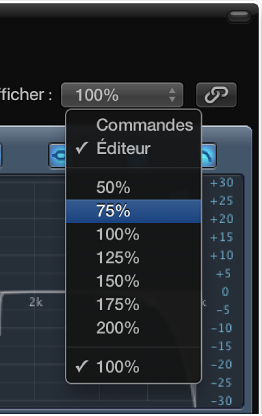
Ce redimensionnement s’applique aux modules concernés.
Sélectionnez Éditeur ou Commandes dans le menu local Présentation de la fenêtre de module.
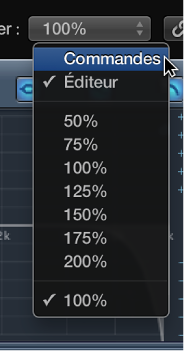
La présentation Éditeur affiche l’interface graphique du module le cas échéant. La présentation Commandes affiche toutes les fonctions du module sous forme d’ensemble de curseurs horizontaux, avec des champs numériques à gauche de chaque paramètre. Ces champs servent aussi bien à l’affichage qu’à la saisie de données.
Cliquez sur le bouton Lier à droite de l’en-tête de la fenêtre de module.
Lorsque la liaison est établie, une seule fenêtre de module sert à afficher tous les modules ouverts. Chaque fois que vous ouvrez un nouveau module, la fenêtre est actualisée pour prendre en compte le module que vous venez de choisir.
Cliquez sur le slot d’envoi de la tranche de console d’instrument, puis choisissez un bus inutilisé dans le menu local.
Une tranche de console auxiliaire est créée.
Cliquez sur le slot de sortie de la tranche de console auxiliaire en maintenant le bouton de la souris enfoncé, puis choisissez Pas de sortie dans le menu local.
Le signal de sortie de la tranche de console auxiliaire que vous ne souhaitez pas entendre est désactivé.
Ouvrez le module à partir de la tranche de console d’instrument.
Choisissez la nouvelle tranche de console auxiliaire créée dans le menu local Side Chain du module.
Le module traite le signal audio de la tranche de console auxiliaire sélectionnée dans le menu local Side Chain plutôt que le signal audio de la tranche de console d’instrument dans laquelle il est inséré.
Cliquez sur le triangle d’affichage situé dans le coin inférieur gauche de la fenêtre de module.