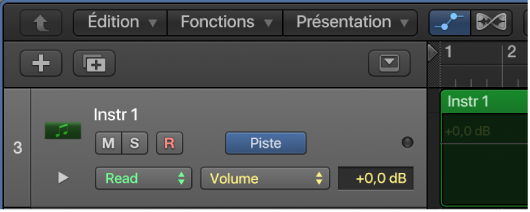

Pour pouvoir ajouter des points d’automation aux courbes d’automation d’une piste, vous devez d’abord afficher ces dernières. Les courbes d’automation s’affichent sous forme de courbes et de points de couleur au-dessus des régions audio et MIDI tout au long de la piste, sur toute la durée du projet. Vous pouvez choisir d’afficher et de modifier l’automation pour l’ensemble de la piste (automation de piste) ou uniquement au sein de ses régions (automation de régions).
Une fois que vous avez affiché les courbes d’automation, vous pouvez choisir le paramètre à manipuler (curseur Volume, potentiomètre Panoramique ou n’importe quel autre paramètre de piste). Vous pouvez manipuler plusieurs paramètres sur la même piste ou travailler sur des sous-pistes distinctes qui apparaissent sous la piste principale.
Effectuez l’une des opérations suivantes :
Choisissez Mixage > Afficher l’automation (ou appuyez sur la touche A).
Cliquez sur le bouton Afficher/Masquer l’automation  dans la barre des menus de la zone Pistes.
Un bouton Automation, un menu local Paramètres de l’automation et un menu local Mode d’Automation apparaissent dans l’en-tête de chaque piste. Toutes les automations existantes s’affichent sur la piste, ou au sein des régions. Vous pouvez choisir le paramètre que vous souhaitez automatiser (curseur Volume, potentiomètre Panoramique ou n’importe quel autre paramètre de piste) dans le menu local « Paramètres de l’Automation ».
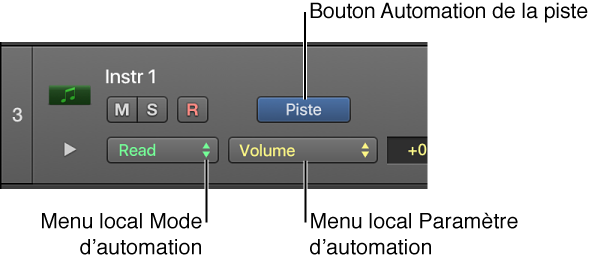
Cliquez sur le bouton Automation dans l’en-tête de la piste pour basculer entre l’automation de piste et l’automation de régions.

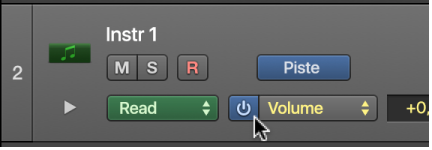
Placez le pointeur sur le bouton Automation, puis cliquez sur le bouton Activé/Désactivé qui apparaît.
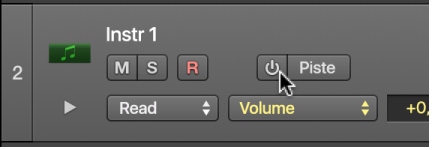
Ce réglage s’applique à toutes les automations de la piste, quel que soit le type sélectionné (automation de piste ou de régions). Les courbes d’automation que vous masquez ne sont pas supprimées, mais seulement cachées.
Effectuez l’une des opérations suivantes :
Choisissez un paramètre à automatiser dans le menu local Paramètres de l’Automation situé dans l’en-tête de la piste.
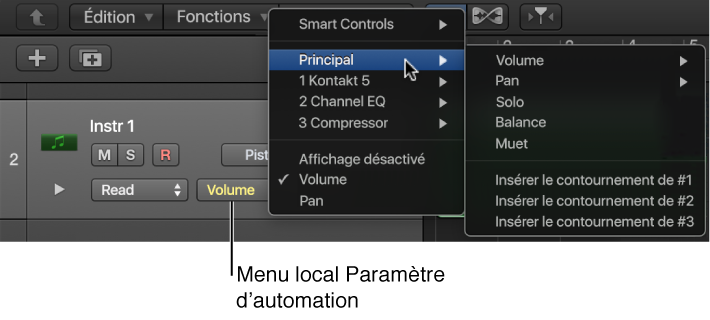
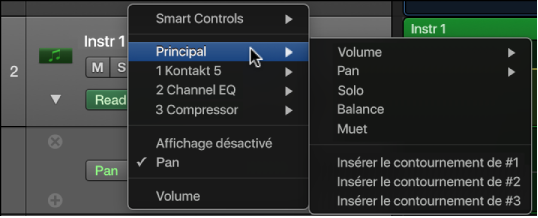
Cliquez sur la file de la piste en maintenant la touche Contrôle enfoncée, puis choisissez un paramètre d’automation dans le menu contextuel qui apparaît.
Ce menu local vous propose les paramètres de volume, de balance, de lecture en solo et de désactivation du son. Un sous-menu est également affiché pour chaque module de la piste. Ces sous-menus sont numérotés et nommés en fonction de la position du slot et du module : 1 EXS24, par exemple.
Choisissez un paramètre à automatiser dans le menu local Paramètres de l’Automation situé dans l’en-tête de la piste.
Placez le pointeur sur le menu local Paramètres de l’automation, puis cliquez sur le bouton Activé/Désactivé qui apparaît.
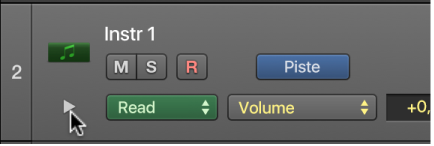
Cliquez sur le triangle d’affichage situé dans le coin inférieur gauche d’un en-tête de piste.
Choisissez le paramètre à automatiser dans le menu local Paramètres de l’Automation de l’en-tête de la piste.
Pour ajouter des sous-pistes, cliquez sur le symbole « + » visible lorsque vous placez le pointeur sur l’en-tête de la piste.
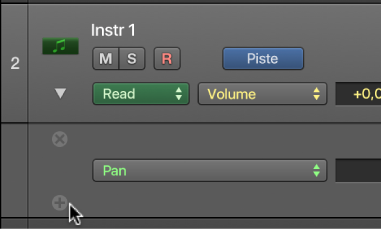
Toutes les sous-pistes d’automation supplémentaires s’affichent. Chaque sous-piste supplémentaire est réglée sur un type de paramètre d’automation déjà enregistré, mais pas encore affiché. Le paramètre d’automation actif reste sur la piste principale.
Effectuez l’une des opérations suivantes :
Pour ajouter une sous-piste : placez le pointeur sur l’en-tête de la sous-piste, puis cliquez sur le symbole « + » qui apparaît.
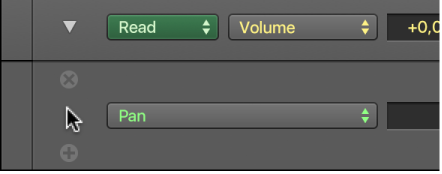
Pour supprimer une sous-piste : placez le pointeur sur l’en-tête de la sous-piste, puis cliquez sur la croix (x) qui apparaît.
La sous-piste sélectionnée est supprimée, mais pas son automation.
Pour modifier l’ordre des sous-pistes : faites glisser verticalement la sous-piste pour la placer à l’endroit voulu.
Conseil : Augmenter le niveau de zoom permet parfois de manipuler plus facilement les courbes d’automation. Pour cela, faites glisser le bord inférieur de l’en-tête de la piste vers le bas.