Ajout de notes dans l’éditeur de clavier

Vous pouvez ajouter des notes dans l’éditeur de clavier en utilisant soit l’outil Crayon, soit l’outil Pinceau. Vous pouvez aussi ajouter des notes à l’aide du clavier de votre ordinateur. Pour en savoir plus, consultez Utilisation de techniques d’enregistrement par entrée pas à pas.

Conseil : La zone d’affichage d’informations présente dans la barre des menus de l’éditeur de clavier indique le nom et la position temporelle de la note située sous le pointeur. Référez-vous à cette zone d’affichage lorsque vous ajoutez des notes à l’aide du pointeur pour vérifier leur bon positionnement.

Ajout d’une note

Effectuez l’une des opérations suivantes :

La durée, la vélocité et le canal de la nouvelle note correspondent à ceux du dernier événement de note créé ou modifié. Au début d’un projet, les valeurs utilisées par défaut sont une durée de 240 ticks, une vélocité de 80 et le canal MIDI 1.

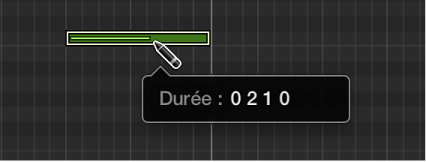
Remarque : Lorsque vous créez une note à l’aide de l’outil Crayon, vous pouvez modifier sa durée à la volée. Il vous suffit de faire glisser la souris vers la gauche ou la droite en maintenant son bouton enfoncé.

Ajout d’une note de durée spécifique

Une bulle d’aide indique le changement de durée en temps réel.

Il est possible d’effectuer des ajustements plus précis en maintenant la touche Option ou Contrôle enfoncée tout en modifiant la durée de la note (consultez Alignement d’éléments sur la grille de l’éditeur de clavier).

Ajout de notes à partir de réglages de temps et de hauteur tonale définis

Effectuez l’une des opérations suivantes :

Duplication d’une note existante à une autre position ou hauteur tonale

  1. Effectuez l’une des opérations suivantes :

    • Cliquez sur la note d’origine tout en maintenant la touche Contrôle enfoncée, puis choisissez « Définir comme note par défaut » dans le menu contextuel.

    • Cliquez sur la note d’origine avec l’outil Crayon.

    Remarque : La modification d’une note existante permet de la définir également comme note par défaut.

  2. Cliquez sur une position dans l’arrière-plan de l’éditeur de clavier à l’aide de l’outil Crayon.

La durée, la vélocité et le canal de la nouvelle note sont identiques à ceux de la note par défaut.