Vous pouvez protéger un screenset, le copier, le renommer ou le supprimer.
Choisissez Screensets > Verrouiller (ou utilisez le raccourci clavier « Verrouiller/Déverrouiller le screenset actuel »).
Une puce apparaît devant le numéro du screenset pour indiquer qu’il est verrouillé. Réutilisez le raccourci clavier ou la commande de menu pour déverrouiller le screenset.
Important : La commande Fichier > Nouveau désactive tous les verrouillages de screenset.
Activez le screenset à copier, puis choisissez Screensets > Dupliquer (ou utilisez le raccourci clavier Dupliquer le screenset).
Dans la zone de dialogue Dupliquer le screenset, saisissez le numéro du screenset cible (vers lequel vous souhaitez effectuer la copie) et attribuez-lui un nom.
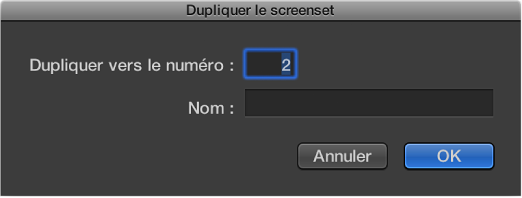
Cliquez sur OK.
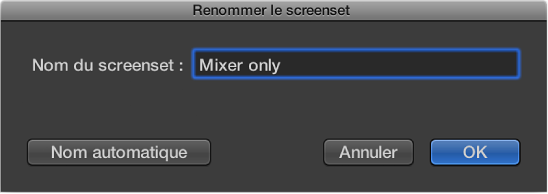
Choisissez Screensets > Renommer (ou utilisez le raccourci clavier Renommer le screenset).
Dans la zone de dialogue Renommer le screenset, procédez de l’une des manières suivantes :

Saisissez un nouveau nom.
Cliquez sur le bouton Nom automatique pour attribuer automatiquement un nom au screenset. Par défaut, il s’agit des noms de toutes les fenêtres visibles. Le nom est automatiquement mis à jour chaque fois qu’une fenêtre ou une vue est ouverte ou fermée.
Cliquez sur OK.
Choisissez Screensets > Supprimer (ou utilisez le raccourci clavier Supprimer le screenset).