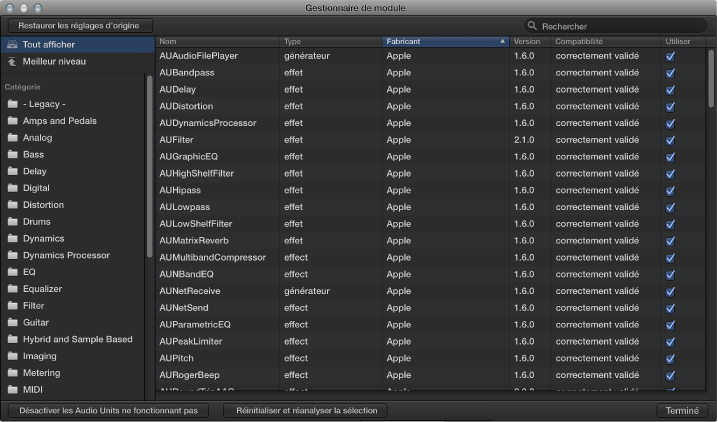

Logic Pro utilise un outil de validation pour s’assurer que seuls les modules entièrement conformes à la spécification des modules Audio Unit sont utilisés dans Logic Pro. Cela permet de minimiser les problèmes qui peuvent être causés par des modules tiers. Le processus de validation se déroule automatiquement à la première ouverture de Logic Pro, lors de l’installation d’une mise à jour de Logic Pro et à l’installation ou à la mise à jour de modules.
Dans la colonne de gauche de la fenêtre du gestionnaire de modules, tous les modules internes de Logic Pro sont triés par catégories, et tous les modules Audio Unit installés sont triés par fabricants. Les résultats du test de validation sont présentés dans la colonne Compatibilité à droite de la fenêtre.
Vous pouvez organiser et gérer les modules en les faisant simplement glisser dans la fenêtre du gestionnaire de modules. Il est également possible de créer de nouvelles catégories de modules, de renommer ou de supprimer celles déjà présentes, et de rechercher des modules par leur nom.
 Le gestionnaire de modules n’est disponible que si l’option Afficher les outils avancés est sélectionnée dans la sous-fenêtre des préférences avancées.
Choisissez Logic Pro > Préférences > Gestionnaire de module.
Cliquez sur le bouton Plus (+) à droite de l’en-tête de la colonne Catégorie.
Attribuez un nouveau nom au dossier Sans titre qui apparaît, puis appuyez sur Retour.
Double-cliquez sur le dossier, saisissez un nouveau nom, puis appuyez sur Retour.
Effectuez l’une des opérations suivantes :
Sélectionnez la catégorie ou le module, puis appuyez sur la touche Supprimer.
Cliquez sur la catégorie ou le module tout en maintenant la touche Contrôle enfoncée, puis cliquez sur Supprimer.
Saisissez un terme à rechercher dans le champ de recherche, puis appuyez sur la touche Retour.
Tous les modules correspondant au terme recherché s’affichent dans la liste des résultats.
Sélectionnez Tout afficher dans la partie supérieure gauche de la fenêtre du gestionnaire de modules.
Cochez la case du module dans la colonne Utiliser pour l’activer.
Gardez à l’esprit que ces modules peuvent provoquer des problèmes. Si vous rencontrez des difficultés avec des modules non validés que vous avez activés manuellement, cliquez sur le bouton « Désactiver les Audio Units ne fonctionnant pas ».
Sélectionnez Tout afficher dans la partie supérieure gauche de la fenêtre du gestionnaire de modules.
Décochez la case du module dans la colonne Utiliser.
Vous pouvez réanalyser une sélection de modules si vous avez installé des modules/mises à jour ou déplacé des composants dans le Finder après l’ouverture du gestionnaire de modules.
Cliquez sur le bouton « Réinitialiser et réanalyser la sélection ».
Les modules sont activés automatiquement s’ils sont validés.