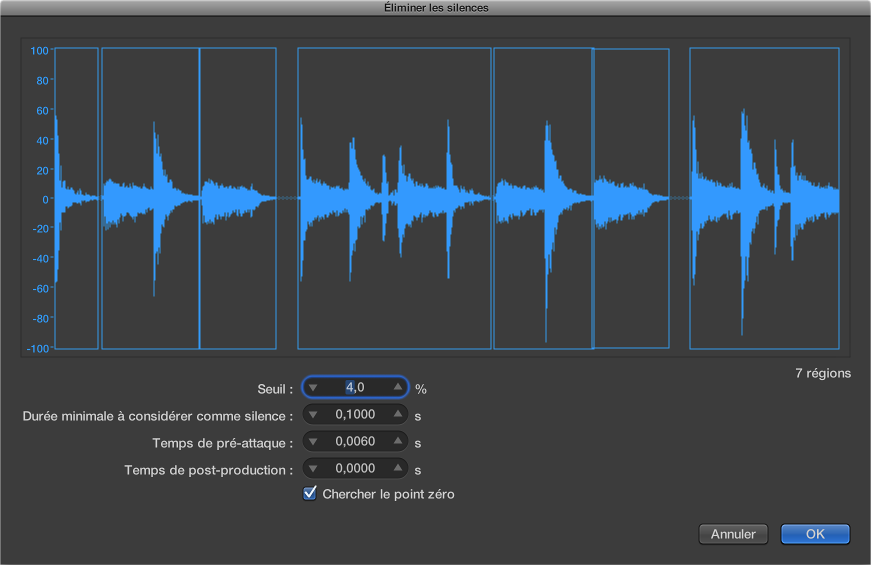

Cette fenêtre vous permet de supprimer les passages silencieux des régions audio. Le principe de base est simple : toutes les valeurs d’amplitude inférieures à un certain seuil sont éliminées et de nouvelles régions sont créées à partir des passages restants.
Les paramètres de la fenêtre Éliminer les silences sont les suivants :
Seuil : Permet de définir le niveau d’amplitude que doit dépasser un passage pour être défini comme région. En termes de nombre et de longueur de régions créées par le processus, il s’agit du paramètre le plus important. En règle générale, plus la valeur du seuil est élevée, plus il y a de régions courtes. Les valeurs faibles créent moins de régions de grande taille.
Durée minimale à considérer comme silence : permet de définir la durée, en-dessous de la valeur de seuil, que doit avoir une section pour être considérée comme un « blanc ». Des valeurs très faibles ont tendance à augmenter le nombre de régions, car même de courtes baisses d’amplitude sont interprétées comme des silences. Les valeurs plus élevées empêchent l’interruption des sections audio en faisant fluctuer les amplitudes.
Temps de pré-attaque : vous pouvez ajouter un montant défini de « pre-roll » au début de toutes les régions créées par le processus Éliminer les silences, le cas échéant. Les valeurs de seuil élevées empêchent la coupure des amplitudes ayant des durées d’attaque plus lentes. Cette fonction est utile pour le matériel non-percussif comme les voix, les instruments à vent, les chaînes, etc. Les chevauchements sont autorisés (le point de départ pré-différé d’une région peut s’étendre à la fin de la région précédente), mais uniquement si la valeur de seuil n’est pas dépassée. Le temps de pré-attaque n’affecte pas la position du point d’ancrage, ce qui signifie que la position absolue des données audio (dans le projet) est conservée.
Temps de post-production : utilisez cette option pour définir un temps de relâchement automatique pour les points d’arrivée de toutes les régions, en évitant des coupures abruptes aux amplitudes qui se fondent graduellement (particulièrement si vous avez défini une valeur Seuil élevée) ; par exemple, les cymbales, des hi-hats ouvertes, des caisses claires avec des queues de réverbération longues, des voix, etc. Ce paramètre n’autorise pas les superpositions, ce qui signifie que les points d’arrivée des régions ne peuvent pas s’étendre au-delà du point de départ de la région suivante. L’ajustement de la durée post-relâchement n’affecte pas la position du point d’ancrage, ce qui signifie que la position absolue des données audio (dans le projet) est conservée.
Chercher les passages à zéro : cochez cette case pour aligner automatiquement les points de départ et d’arrivée au passage à zéro le plus proche.
Dans le navigateur audio du projet, cliquez sur une région audio en maintenant la touche Contrôle enfoncée, puis choisissez Éliminer les silences dans le menu contextuel.
Définissez les paramètres de la fenêtre Éliminer les silences.
Remarque : Selon le contenu du fichier audio, tous les paramètres peuvent avoir une incidence sur le nombre et la division des régions. Essayez différentes valeurs pour déterminer celle qui offre le meilleur résultat. L’affichage graphique de la région est mis à jour pour présenter le résultat des modifications.
Cliquez sur OK.
Si vous avez sélectionné une région utilisée dans la zone Pistes, une zone de dialogue vous invite à indiquer si vous voulez remplacer cette région par les nouvelles régions.
Effectuez l’une des opérations suivantes :
Pour remplacer la région de la zone Pistes par les régions créées par la fonction Éliminer les silences : cliquez sur Remplacer ou appuyez sur Retour. Ainsi, la synchronisation relative des segments audio reste inchangée.
Pour que les régions n’apparaissent que dans le navigateur audio du projet : cliquez sur Non. Vous pouvez ajouter manuellement les régions depuis le navigateur audio du projet.
Pour en savoir plus sur les différents usages de la fonction Éliminer les silences, consultez Usages de la fonction Éliminer les silences.