Insertion et modification de grilles d’accords dans l’éditeur de partition

Vous disposez de plusieurs moyens pour insérer des grilles d’accords dans votre partition.

Insertion d’un symbole de grille d’accords

  1. Effectuez l’une des opérations suivantes :

    • Faites glisser un symbole de grille d’accords depuis la zone de partie et déposez-le dans la partition.
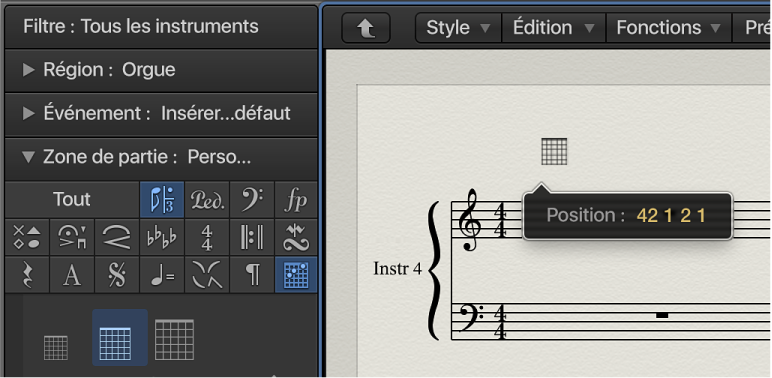
      Figure. Déplacement par glissement d’un symbole de grille d’accords dans l’éditeur de partition
    • Sélectionnez un symbole de grille d’accords dans la zone de partie, puis cliquez dans l’éditeur de partition avec l’outil Crayon.

    Ces deux techniques permettent d’ouvrir la sous-fenêtre « Sélecteur de grille d’accords » dans la bibliothèque de grilles d’accords.
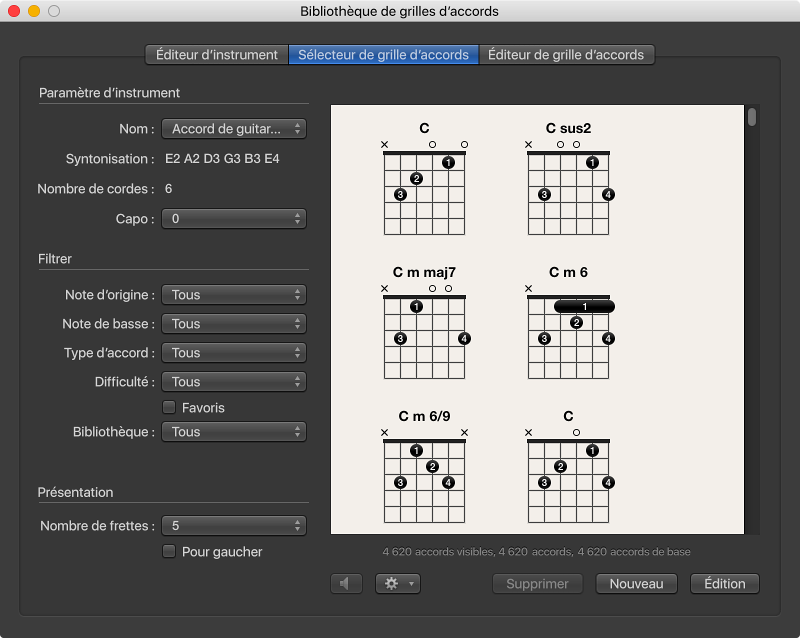
    Figure. Sous-fenêtre du sélecteur de grille d’accords dans la bibliothèque de grilles d’accords
  2. Sélectionnez une grille d’accords, puis cliquez sur OK.
Modification de l’échelle d’une grille d’accords

Après avoir inséré des grilles d’accords dans votre partition, vous pouvez modifier leur taille et leur position proportionnellement.

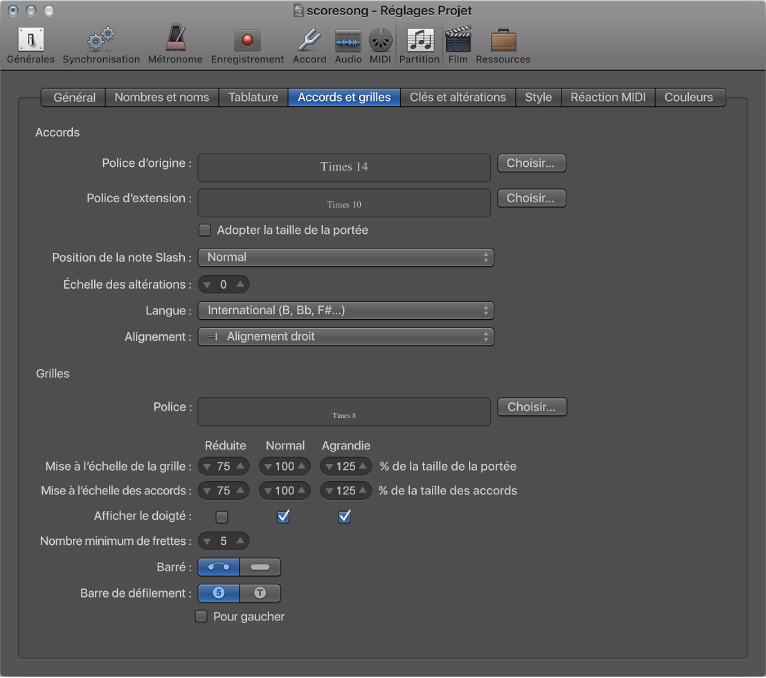
Les valeurs d’échelle sont basées sur les réglages d’échelle de la grille et des accords définis dans la sous-fenêtre Fichier > Réglages du projet > Partition > Accords et grilles.

Figure. Sous-fenêtre Accords et grilles dans les réglages de partition du projet

Alignement vertical des grilles d’accords sélectionnées

Alignement vertical de toutes les grilles d’accords

  1. Cliquez sur une grille d’accords en maintenant la touche Contrôle enfoncée, puis choisissez « Aligner Position d’Objets Verticalement ».

  2. Vous êtes alors invité à confirmer si vous voulez aligner tous les objets similaires. Cliquez sur OK.

Toutes les grilles d’accords sont alignées verticalement.

Copie d’une grille d’accords

Masquage du nom de l’accord

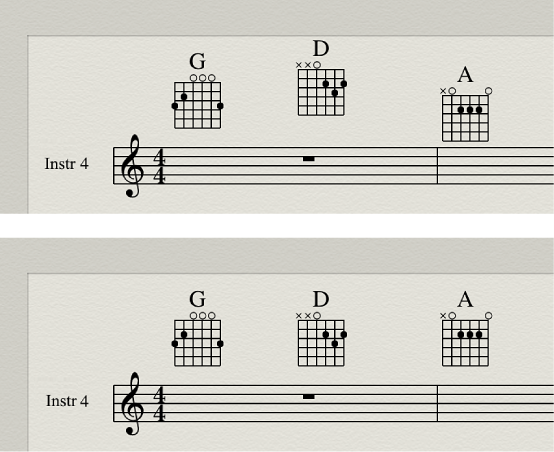
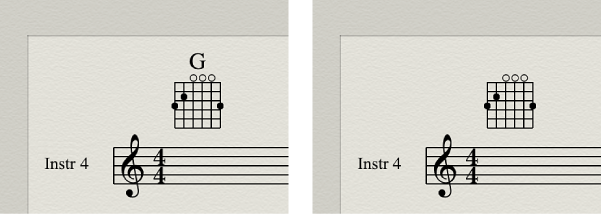
Vous pouvez masquer ou afficher le nom de l’accord sur une grille d’accords.

Figure. Masquage du nom de l’accord sur un symbole de grille d’accords

Modification de l’accord d’une grille d’accords