Les Smart Controls permettent de contrôler le son de la piste sélectionnée à l’aide d’un jeu de contrôles d’écran. Les Smart Controls peuvent contrôler les paramètres des tranches de console et des modules, notamment les instruments logiciels (sur les pistes d’instrument logiciel) et les effets (sur les pistes audio, d’instrument logiciel et de Drummer). Les Smart Controls constituent une alternative rapide pour la modification des paramètres des modules car elles évitent d’avoir à ouvrir leur fenêtre.
Chaque Smart Control comprend un jeu de contrôles d’écran. Le réglage d’un même contrôle d’écran peut modifier un ou plusieurs paramètres de la tranche de console, de l’instrument et des modules d’effet de la piste. Les contrôles d’écran sont étiquetés pour indiquer l’aspect du son qu’ils contrôlent.
Les Smart Controls comprennent généralement des commandes d’égalisation et de tons, des commandes de réverbération et autres effets, et des commandes spécifiques au type de piste ou d’instrument. Par exemple, la Smart Control d’un synthétiseur peut comporter des contrôles d’écran permettant de choisir la forme d’onde et de régler la résonance et la coupure de filtrage, tandis que celle d’un instrument à cordes peut inclure des commandes permettant de modifier l’articulation.
Pour utiliser les Smart Controls, ouvrez la sous-fenêtre Smart Controls.
Lorsque l’option Afficher les outils avancés est sélectionnée dans la sous-fenêtre des préférences avancées, vous pouvez modifier la présentation d’une Smart Control, mapper les contrôles d’écran et modifier les mappages, renommer les contrôles d’écran et assigner des contrôleurs externes aux contrôles d’écran dans l’inspecteur de Smart Control.
Ouverture de la sous-fenêtre Smart Controls dans la fenêtre principale
Sélectionnez une piste, puis cliquez sur le bouton Smart Controls .
Ouverture des Smart Controls dans une autre fenêtre

 Lorsque l’option Afficher les outils avancés est sélectionnée dans la sous-fenêtre des préférences avancées, vous pouvez modifier la présentation d’une Smart Control, mapper les contrôles d’écran et modifier les mappages, renommer les contrôles d’écran et assigner des contrôleurs externes aux contrôles d’écran dans l’inspecteur de Smart Control.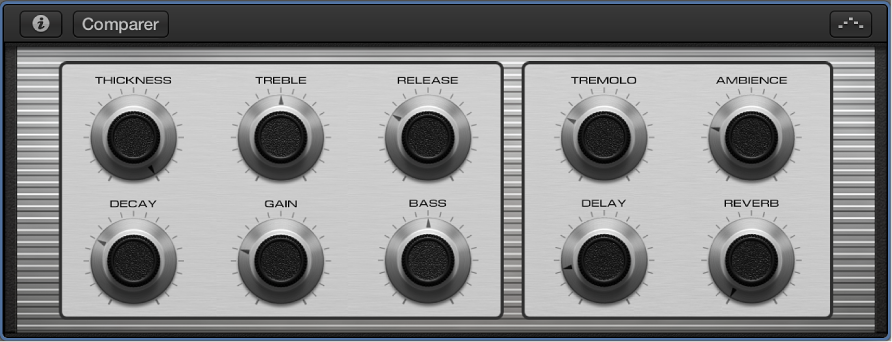
 .
.