Ouverture des préférences Assignations E/S
Choisissez Logic Pro > Préférences > Audio, puis cliquez sur Assignations E/S (ou utilisez le raccourci clavier Ouvrir les préférences Surround).
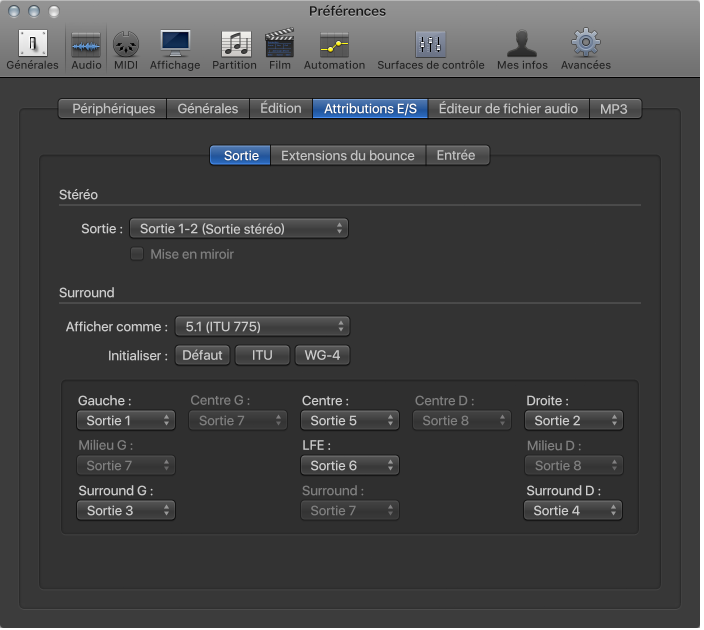

Avant de créer un projet en Surround, vous devez définir les sorties de votre interface connectées aux différents haut-parleurs. Si vous enregistrez en Surround, vous devez également indiquer les entrées de votre interface audio.
Pour cela, accédez aux sous-fenêtres Sortie et Entrée des préférences Audio > Assignations E/S. La sous-fenêtre Assignations E/S comporte trois sous-divisions : Sortie, Extensions du bounce et Entrée. Ces trois sous-divisions sont liése, mais peuvent être modifiées indépendamment.
Remarque : dans la quasi-totalité des cas, les réglages par défaut de chaque format Surround devraient répondre à vos besoins.
Choisissez Logic Pro > Préférences > Audio, puis cliquez sur Assignations E/S (ou utilisez le raccourci clavier Ouvrir les préférences Surround).
Cliquez sur Entrée ou Sortie.
Sélectionnez le format Surround souhaité dans le menu local « Afficher comme ».
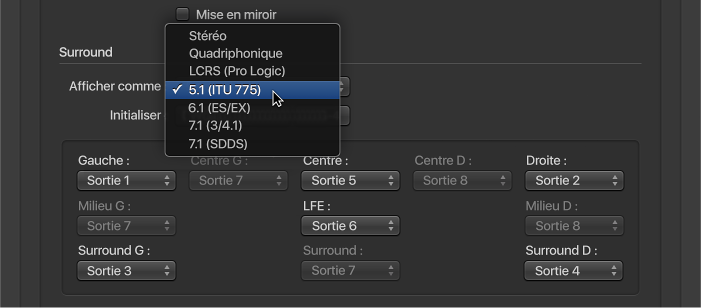
De cette manière, les menus locaux des canaux d’entrée et de sortie sont automatiquement définis dans les sous-fenêtres Entrée et Sortie.
Remarque : Le format Surround choisi à ce stade ne s’applique qu’à la configuration et à l’acheminement des canaux vers les haut-parleurs dans la sous-fenêtre Assignations E/S. Le format Surround du projet en lui-même est défini dans les réglages de celui-ci. Voir Définition du format Surround d’un projet.
Effectuez l’une des opérations suivantes :
Dans la sous-fenêtre Sortie, choisissez une sortie de votre interface audio dans chacun des menus locaux actifs : Gauche, Centre, Droite, etc.
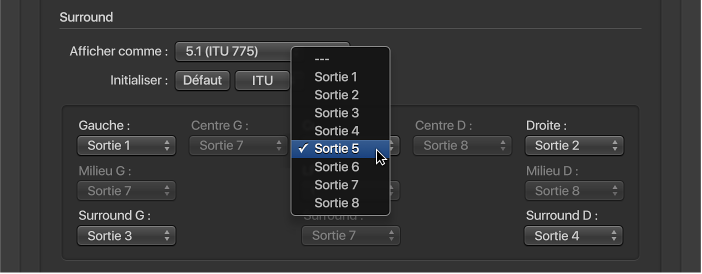
Si vous souhaitez créer ou travailler sur un projet Surround sur un ordinateur ne disposant pas du matériel nécessaire pour la lecture Surround, choisissez des sorties qui n’existent pas sur votre matériel. Celles-ci s’affichent entre parenthèses, par exemple (Sortie 17) ou (Sortie 32).
Dans la sous-fenêtre Sortie, cliquez sur l’un des trois boutons Initialiser figurant sous le menu local « Afficher comme ».
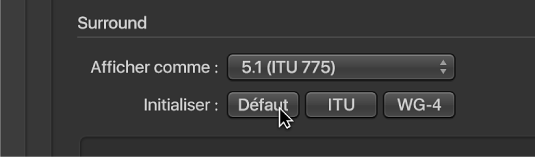
Par défaut : active la configuration par défaut de Logic Pro. Par exemple, pour le format 5.1, la sortie 1 est acheminée vers le haut-parleur gauche, la 2 vers le droit, la 3 vers le haut-parleur Surround gauche, la 4 vers le haut-parleur Surround droite, la 5 vers le haut-parleur central et la 6 vers le canal LFE.
ITU : assigne la norme ITU (International Telecommunications Union), utilisée par de nombreux professionnels.
WG 4 : utilise le standard WG4 défini par le consortium DVD Forum pour les DVD audio.
Effectuez l’une des opérations suivantes :
Choisissez une entrée de votre interface audio dans chacun des menus locaux actifs : Gauche, Centre, Droite, etc.
Cliquez sur l’un des trois boutons Initialiser figurant sous le menu local « Afficher comme ».
Par défaut : active la configuration par défaut de Logic Pro. Par exemple, pour le format 5.1, l’entrée 1 est acheminée vers le haut-parleur gauche, l’entrée 2 vers le droit, l’entrée 3 vers le haut-parleur Surround gauche, l’entrée 4 vers le haut-parleur Surround droite, l’entrée 5 vers le haut-parleur central et l’entrée 6 vers le canal LFE.
ITU : assigne la norme ITU (International Telecommunications Union), utilisée par de nombreux professionnels.
WG 4 : utilise le standard WG4 défini par le consortium DVD Forum pour les DVD audio.
Cliquez sur Extensions du Bounce.
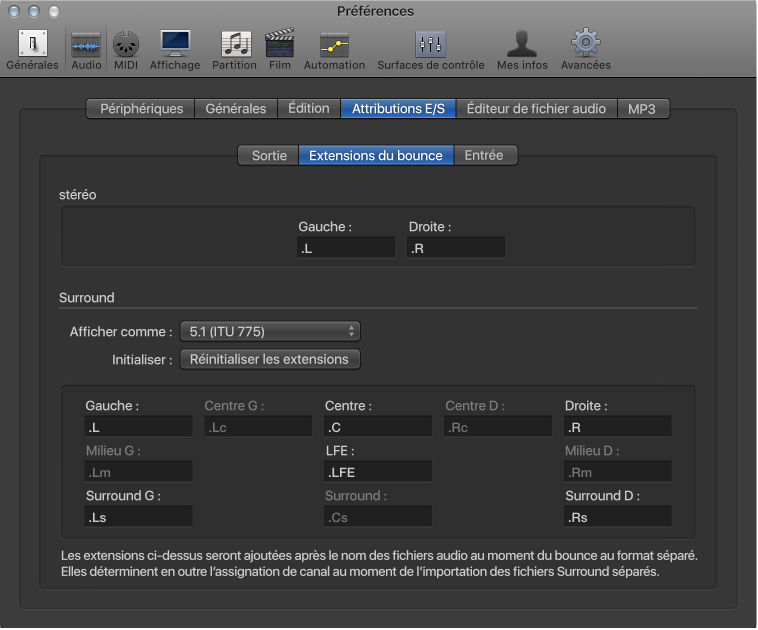
Saisissez un nouveau nom d’extension dans l’un des champs actifs.
Par exemple, l’extension gauche par défaut (.L) peut être renommée .Left ou l’extension Surround gauche (.Ls) peut être changée en .LSurr. N’oubliez pas d’indiquer le point avant l’extension.
Si vous changez d’avis, cliquez sur le bouton Réinitialiser les extensions pour revenir aux valeurs par défaut.
Remarque : La modification de l’extension n’a aucun impact sur les fichiers ; cela facilite simplement leur identification. Si les extensions par défaut vous conviennent, il est inutile de les modifier.