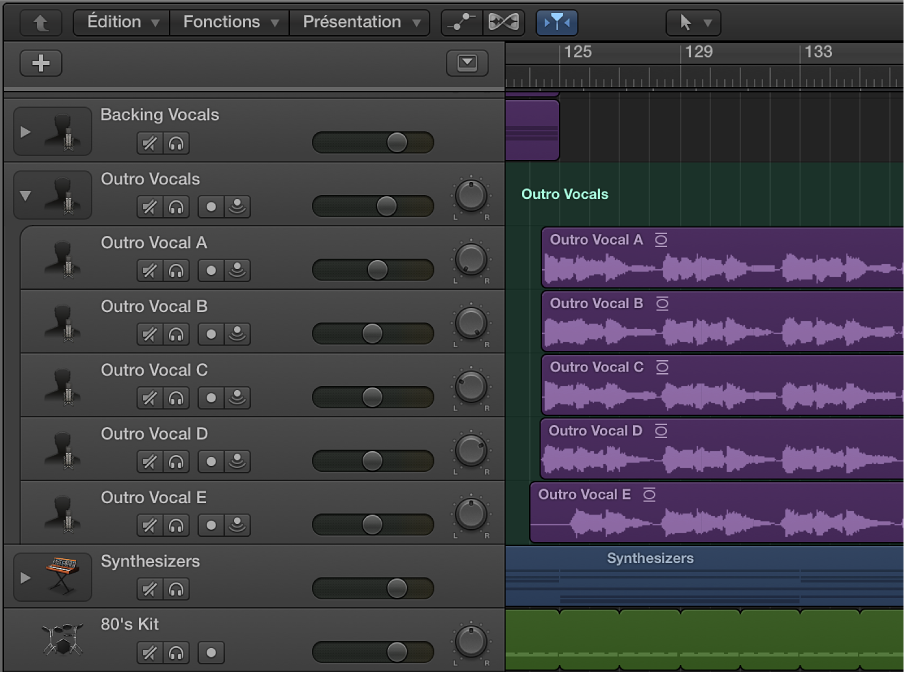

Les Track Stacks permettent d’organiser et de contrôler plusieurs pistes, de gérer les projets comportant un grand nombre de pistes et de créer des sous-groupes audio. Il existe deux types de Track Stacks :
Les piles de dossiers vous permettent de combiner plusieurs pistes et de les contrôler d’un seul bloc, sans modifier leur routage propre.
Les piles de sommation vous permettent de combiner plusieurs pistes et d’acheminer leur sortie vers un sous-groupe audio.
Les deux présentent une piste principale et une ou plusieurs sous-pistes. L’en-tête de la piste principale comporte un triangle d’affichage permettant d’afficher ou de masquer les sous-pistes. Lorsque vous fermez la pile, seule la piste principale apparaît dans la zone Pistes.
Dans le projet de démo, les piles de fond vocal, des synthétiseurs et des effets de morceau représentent des piles de dossiers, tandis que la pile de chant de l’outro constitue une pile de sommation.
Sélectionnez les pistes que vous souhaitez inclure dans la Track Stack. Elles peuvent être adjacentes ou non.
Sélectionnez Piste > Créer une Track Stack.
Dans la zone de dialogue Track Stack, effectuez l’une des opérations suivantes :
Pour créer une pile de dossiers : sélectionnez Pile de dossiers, puis cliquez sur OK.
Pour créer une pile de sommation : sélectionnez Pile de sommation, puis cliquez sur OK.
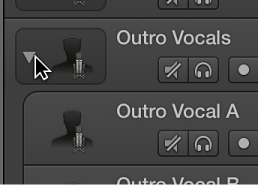
Cliquez sur le triangle d’affichage situé à gauche de l’icône de la piste principale.
Pour masquer la piste, cliquez à nouveau sur le triangle d’affichage.
Faites glisser l’en-tête de la piste que vous souhaitez ajouter entre deux sous-pistes de la Track Stack.
Remarque : Lorsque vous ajoutez une piste à une pile de sommation, elle est réacheminée vers la tranche de console auxiliaire assignée à la piste principale.
Faites glisser l’en-tête d’une sous-piste vers le haut ou le bas à l’intérieur de la Track Stack.
Faites glisser la sous-piste hors de la Track Stack (sous la dernière sous-piste ou au-dessus de la piste principale).
Lorsque vous supprimez une sous-piste d’une pile de sommation, sa sortie est réacheminée de la tranche de console auxiliaire utilisée par la piste principale vers les sorties principales.
Pour en savoir plus sur l’utilisation des Track Stack dans vos projets, consultez Vue d’ensemble des Track Stacks.