
EXS24 mkII の「サンプラー環境設定」ウインドウでは、サンプルレートの変換クオリティ、ベロシティの反応、サンプルを検索する場所に関するパラメータなど、サンプルに関する環境設定が可能です。
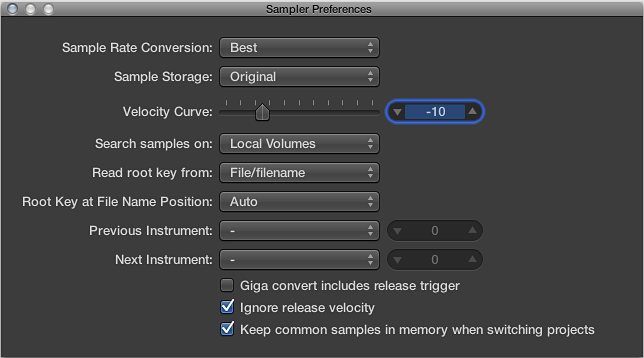
「サンプルレートを変換」ポップアップメニュー:EXS24 mkII で使用する補間品質を設定します。「最高」を選択すると、トランスポーズ時に最高のサウンド品質が維持されます。
「サンプルを保存」ポップアップメニュー:EXS24 mkII で使用するサンプルのフォーマット処理方式を設定します。
オリジナル:サンプルを本来のビット数のまま RAM に読み込みます。再生時にホストアプリケーションの内部 32 ビット浮動小数点フォーマットに変換されます。
32 ビットフロート:サンプルの保存と読み込みは 32 ビット浮動小数点フォーマットで行われます。この場合はリアルタイムフォーマット変換を行う必要がないため、EXS24 mkII でサンプルをより効率的に扱うことができ、より多くのボイスを同時に再生することができます。
注記: ただし、RAM の使用量が 16 ビットサンプルでは 2 倍、24 ビットサンプルでは 3 倍必要になります。
「ベロシティカーブ」スライダ:受け取ったベロシティの値に対する EXS24 mkII の感度を設定します。負の値では柔らかいキータッチに対する感度が上がり、正の値では下がります。
「サンプルの検索対象」ポップアップメニュー:音源で使用するサンプルを検索する場所を指定します。以下から選択できます:
ローカルボリューム:コンピュータに接続または内蔵されたストレージメディア(ハードディスクおよび光学ドライブ)。
外部ボリューム:ネットワーク経由でアクセスできるストレージメディア。
すべてのボリューム:内蔵用メディアおよびネットワーク用メディアの両方でデータを検索します。
注記: 「外部ボリューム」または「すべてのボリューム」を選択すると、サンプラー音源とファイルが検索されて読み込まれるまでに非常に長い時間がかかることがあります。
「ルートキーを読み込む」ポップアップメニュー:EXS24 mkII に読み込んだオーディオファイルのルートキーまたはベロシティ(あるいはその両方)の判断方法を指定します。以下の中から選択できます:
ファイル/ファイル名:オーディオファイルをゾーンに読み込む際に、まずオーディオファイル(AIFF または WAV ファイル)のヘッダからルートキー/ベロシティに関する情報を読み込みます。ファイルヘッダに情報がない場合は、ファイル名を解析してルートキー/ベロシティを判断します。それでも判断できない場合は、ゾーンのデフォルト・ルート・キーとして C3 を使用します。
ファイル名/ファイル:上記と同じですが、最初にファイル名で判断し、次にヘッダの情報を読み込みます。
ファイル名のみ:ファイル名のみで判断します。ルートキー/ベロシティに関する情報がない場合は、自動的に C3 がルートキーとしてゾーンに割り当てられます。
ファイルのみ:ファイルヘッダの情報のみで判断します。ルートキー/ベロシティに関する情報がない場合は、自動的に C3 がルートキーとしてゾーンに割り当てられます。
ファイル/ファイル名/分析:まずオーディオファイル(AIFF または WAV ファイル)のヘッダからルートキーおよびベロシティに関する情報を読み込みます。ファイルヘッダに情報がない場合は、ファイル名を解析してルートキー/ベロシティを判断します。それでも判断できない場合は、ファイル本体の最初のトランジェントのベロシティを解析して、この値をベロシティとして適用します。ルートキーには最初のピッチが適用されます。ピッチを判断できない場合は、自動的に C3 がルートキーとしてゾーンに割り当てられます。
ファイル名/ファイル/分析:上記と同じですが、最初にファイル名で判断し、次にヘッダの情報を読み込みます。
分析のみ:ファイルのみを解析し、最初のトランジェントレベルに基づいてベロシティを適用します。ルートキーには最初のピッチが適用されます。ピッチを判断できない場合は、自動的に C3 がルートキーとしてゾーンに割り当てられます。
「ファイルネームポジションでのルートキー」ポップアップメニュー:通常、EXS24 mkII は読み込んだオーディオファイルのファイルヘッダを見てルートキーをインテリジェントに判断します。しかし、ルートキーの判定精度があまり高くないと感じられる場合は、パラメータを手動で設定することもできます。
自動:ファイル名を基に数字とキーをスマートに分析します。ファイル名に含まれる有効な数字はどのような形式でも(「60」でも「060」でも)認識されます。数字は 21-127 の範囲が有効です。一般に、これ以外の数値はバージョン番号と判断されます。キーナンバーは、「C3」、「C 3」、「C_3」、「A–1」、「#C3」、「C#3」などの書式でも正しく認識されます。キーナンバーの有効な範囲は「C–2」から「G8」までです。
数値:ファイル名には複数の数字が使用される場合もあります。特にループではルートキー以外にもテンポを表す数字が使われるのが一般的です(例:loop60-100.wav)。この例では、60 と 100 の両方ともコレクション内のファイルの数、テンポ、ルートキーなどを表す可能性があるため、どちらがルートキーの数字なのかが判断しにくくなります。このような場合、「ファイルネームポジションでのルートキー」パラメータに「8」を設定すると、ファイル名の先頭から 8 つ目に当たる文字でルートキーが判断されます(この例では「100(E6)」)。「5」を設定すると「60(C3)」がルートキーと判断されます。
「前の音源」と「次の音源」:前の音源または次の音源の選択に使用する MIDI イベントタイプおよびデータ値を設定します。
「前の音源」および「次の音源」ポップアップメニューで MIDI イベントタイプを選択します。「ノート」、「ポリプレッシャー」、「コントロールチェンジ」、「プログラムチェンジ」、「チャンネルプレッシャー」、および「ピッチベンド」の中から選択できます。各ポップアップメニュー横のフィールドには、ノート番号または第 1 データバイトの値のいずれかを入力します。「コントロールチェンジ」を選択した場合は、このフィールドに数値を入力してコントローラの番号を指定します。
重要: これらのコマンドは EXS24 mkII に特有であり、グローバルな「前のプラグイン設定または EXS インストゥルメント」/「次のプラグイン設定または EXS インストゥルメント」コマンドとは別です。そのため、両方に同じ MIDI イベントを割り当てないようにしてください。同じ MIDI イベントを割り当てると、両方のコマンドが実行されてしまい、予期しない動作が起きることがあります。
「ギガコンバート(リリーストリガを含む)」チェックボックス:Gigasampler フォーマットのリリーストリガ機能を EXS24 mkII で実行するかどうかを指定します。
「リリースベロシティを無視」チェックボックス:このオプションも Gigasampler フォーマットのリリーストリガ機能に関するもので、常に選択しておいた方が良いでしょう。お使いのキーボードがリリースベロシティの送信に対応しているかどうかに関係なく、リリーストリガ機能によって再生されるサンプルを本来のサンプルよりも大きく、または柔らかく再生させたいという場合があります。また、初期ベロシティ値に関係なく、同じ音量で再生したいという場合もあります。リリーストリガ機能を使って演奏をするときは、リリースベロシティの値を初期ベロシティ値と同じにしたいという場合もあります。これらの場合には、リリースベロシティをオフにします。
「プロジェクトの切り替え時にメモリ内の共有サンプルを保持」チェックボックス:2 つのプロジェクトを開いて共通のサンプルを使用する(共有する)場合、プロジェクトを切り替えるたびにサンプルを再読み込みするかどうかを指定します。
以下のいずれかの操作を行います:
パラメータウインドウで「options」ボタンをクリックし、ポップアップメニューから「環境設定」を選択します。
インストゥルメントエディタ・ウインドウで「編集」>「環境設定」と選択します。