
最近のサンプルライブラリは数ギガバイトになるのが当たり前になり、精巧を極めた音源を実現しています。これらのサンプルライブラリはサイズが巨大なため、一度にコンピュータの RAM に格納することができないケースが少なくありません。そのような巨大なサンプラー音源を使用できるように、EXS24 mkII にはハードディスクの一部を仮想メモリとして使用する機能があります。EXS24 mkII の仮想メモリ機能を有効にすると、オーディオサンプルの最初のアタック部分のみがコンピュータの RAM に読み込まれ、残りの部分はリアルタイムでハードディスクからストリーミングされます。
「Logic Pro X」では自動的に、利用可能なすべてのシステムメモリを扱えます。EXS24 mkII で使用できる RAM の量は、以下を含むいくつかの要因で決まります:
コンピュータに搭載されている物理 RAM の量。
開いているほかのアプリケーションおよびオペレーティングシステムが使用している RAM の量。
「Logic Pro X」が使用している RAM の量。これは、プロジェクト内のオーディオファイルの数とサイズ、および使用しているほかのプラグインによって異なります。特に Apple 製以外のサンプラープラグインは、「Logic Pro X」が使用する RAM の量に大きな影響を及ぼす可能性があります。
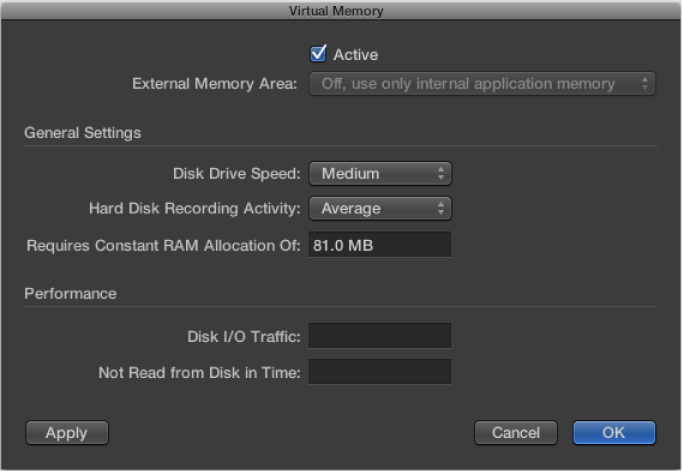
「アクティブ」チェックボックス:EXS24 mkII の仮想メモリ機能が有効になります。
注記: プロジェクトに使用しているすべてのサンプルを格納できるだけの十分な物理 RAM がある場合は、「アクティブ」チェックボックスをオフにした方がパフォーマンスが上がります。オーディオトラックを多く再生し、EXS インスタンスが比較的少ない場合は、パフォーマンスが上がることもあります。すべてのサンプルを格納できるだけの RAM がない場合は、「アクティブ」チェックボックスの選択を解除すると、「Logic Pro X」とディスクとの間でデータのスワップ回数が増え、パフォーマンスが低下します。また、「アクティブ」チェックボックスの選択を解除するとプロジェクトの読み込み時間も長くなるため、ほとんどの場合は選択しておくことをお勧めします。
「ディスクドライブの速度」ポップアップメニュー:オーディオサンプルを保存しているハードディスクの回転速度を指定します。ソリッドステートドライブまたは 7200 RPM 以上の回転速度のハードディスクにオーディオサンプルを保存している場合は、「速い」を選択します。ノートブック PC など 5400 RPM のハードディスクを使用している場合は「標準」を選択します。最近のコンピュータでは、「遅い」を選択する必要はありません。
「ハードディスクの記録頻度」ポップアップメニュー:ハードディスクの全体的な使用法を指定します。サンプラーに関連するもの以外でどれだけの録音とストリーミングを行うかを設定します。たとえば、10 本以上のマイクを使用してドラムキット全体を録音しながら生演奏のギターとベースをストリーミングし、コーラスを録音するといった使いかたをする場合は、「多い」に設定します。プロジェクトのほとんどがソフトウェア音源再生で構成されており、録音された音源やボーカルが 1-2 パート程度というような場合は、「少ない」を選択します。設定がよく分からない場合は「標準」を選択します。
「常に必要なメモリ容量」フィールド:上記のパラメータに必要なメモリ要件を示します。ハードディスクが低速で「ハードディスクの記録頻度」の値が大きい場合は、より多くの RAM を仮想メモリに割り当てる必要があるかもしれません。
「パフォーマンス」セクション:ここには現在のディスク I/O のトラフィック、および時間内にディスクから読み出すことのできなかったデータの数が表示されます。ここに表示される数字が大きくなると、サンプルをディスクからストリーミングで読み込む際に音声が途切れる場合があります。「パフォーマンス」セクションの数値の上昇に気付いた場合は、「一般設定」で仮想メモリに割り当てる RAM の容量を増やしてください。それでも「パフォーマンス」の表示値が下がらず音声が途切れる場合は、お使いの Mac に RAM を増設することも検討してください。
パラメータウインドウで「options」ボタンをクリックし、ポップアップメニューから「仮想メモリ」を選択します。