
Apple Music ti consente di accedere a milioni di brani e video. Con un abbonamento ad Apple Music puoi:
Riprodurre brani, programmi TV, film e videoclip su dieci computer e dispositivi.
Scaricare brani e video per poterli ascoltare anche quando non sei in linea.
Ottenere consigli per le novità musicali in base ai tuoi gusti, che puoi personalizzare in qualsiasi momento.
Visualizzare i contenuti ascoltati dai collaboratori di Apple Music, come artisti, recensori, DJ e altri, e iscriverti alle loro playlist.
Scoprire la nuova musica insieme agli amici condividendo le playlist e quello che stai ascoltando.
Anche senza un abbonamento ad Apple Music, puoi seguire i tuoi artisti e curatori musicali preferiti, scoprire cosa stanno ascoltando e ricevere sempre aggiornamenti sulle loro ultime uscite e novità, nonché sui tour in programma.
Se non hai ancora effettuato l'accesso a iTunes, accedi utilizzando il tuo ID Apple.
Se non disponi di un ID Apple, puoi crearne uno durante la configurazione.
Scegli Musica dal menu di scelta rapida in alto a sinistra.
Fai clic su “Per te”, quindi su “Prova subito”.
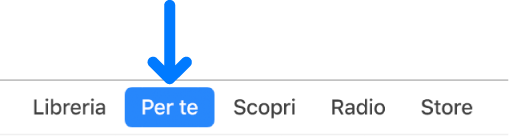
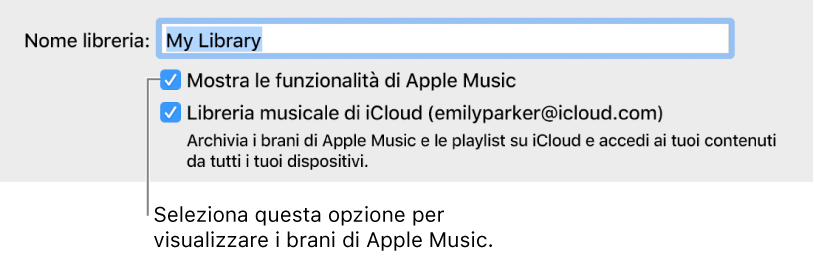
Se non vedi “Per te”, scegli Modifica > Preferenze, fai clic su Generali, quindi seleziona “Mostra le funzionalità di Apple Music”.
Segui le istruzioni visualizzate.
Quando accedi a Apple Music per la prima volta, disponi di un abbonamento gratuito per un periodo di prova.
Al termine del periodo di prova, l’abbonamento viene rinnovato mensilmente. Per informazioni sulla disattivazione del rinnovo automatico, consulta l’articolo del Supporto Apple Visualizzazione, modifica o annullamento delle iscrizioni.
Qualsiasi elemento della raccolta musicale non disponibile in Apple Music viene caricato automaticamente su iCloud, in modo che tu possa accedervi dagli altri computer e dispositivi.
Scegli un'opzione (Musica o Film, ad esempio) dal menu di scelta rapida in alto a sinistra.
Esegui una delle operazioni seguenti:
Visualizzare i consigli su misura per te: fai clic su “Per te”, quindi su Consigli.
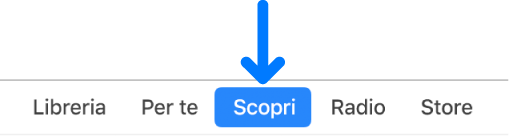
Visualizzare le novità di Apple Music: fai clic su Sfoglia, quindi su una categoria (“Nuova musica”, Playlist, “TV e film” e altro ancora).
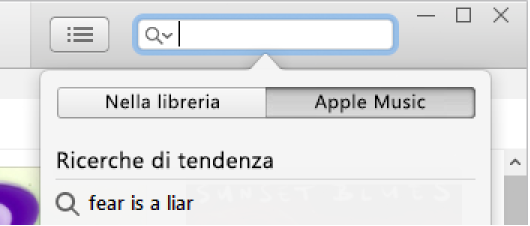
Cercare nel catalogo di Apple Music: fai clic nel campo di ricerca nell’angolo superiore destro della finestra di iTunes, inserisci i criteri di ricerca per l’elemento che vuoi cercare, quindi fai clic su Apple Music.
Per riprodurre un elemento, fai doppio clic su di esso.
Puoi aggiungere brani, album, playlist, programmi TV, film e videoclip da Apple Music alla libreria musicale di iCloud, accessibile ogni volta che accedi a Apple Music.
Una volta che avrai aggiunto un elemento alla libreria musicale di iCloud, potrai scaricarlo sul computer o dispositivo per poterlo ascoltare in qualunque momento, anche quando non sei in linea.
Importante: gli elementi scaricati da Apple Music non possono essere masterizzati su un disco né aggiunti a un dispositivo, come iPod o iPad. L'unico modo per scaricare gli elementi su un dispositivo è eseguire il download direttamente da Apple Music.
Per aggiungere un elemento alla libreria musicale di iCloud, esegui una delle seguenti operazioni.
Su un computer: fai clic con il tasto destro su un elemento, quindi scegli “Aggiungi alla libreria”.
Su un dispositivo iOS: tocca + accanto a un elemento.
Se non visualizzi gli elementi aggiunti nella barra laterale di iTunes, scegli Modifica > Preferenze, fai clic su Generali, verifica che la libreria musicale di iCloud sia selezionata, seleziona “Mostra le funzionalità di Apple Music”, quindi fai clic su OK. Se l’opzione è selezionata, puoi anche visualizzare gli elementi che hai aggiunto ad altri computer e dispositivi.
Per scaricare un elemento, fai clic sul pulsante per il download da iCloud  accanto a esso.
Per visualizzare solo gli elementi scaricati, nella barra laterale sulla sinistra seleziona Scaricati.
Se non rinnovi l’abbonamento ad Apple Music, gli elementi scaricati rimarranno sul computer, ma non potrai riprodurli finché non rinnovi l’abbonamento.
Suggerimento: per aggiungere brani a una playlist senza aggiungerli alla tua libreria, scegli Modifica > Preferenze, fai clic su Generali, quindi deseleziona “Aggiungi i brani alla libreria quando li aggiungi alle playlist”.
Per ulteriori informazioni sulle playlist, consulta Creare una playlist.
Quando effettui l’accesso a Apple Music, ti viene chiesto quali sono i tuoi generi musicali e artisti preferiti. Apple Music utilizza quindi le tue preferenze per creare consigli su misura per te. Puoi aggiornare le preferenze in qualsiasi momento.
Puoi anche indicare a Apple Music i brani e gli album che preferisci e quelli che non ti piacciono.
Aggiornare le preferenze musicali: scegli Account > Scegli artisti per te, quindi segui le istruzioni su schermo.
Indicare “Mi piace” per un brano o un album: fai clic con il tasto destro sull'elemento, quindi scegli “Mi piace”. Puoi anche fare clic sul pulsante “Non ti piace”  di un elemento in iTunes.
Indicare “Mi piace” o “Non mi piace” per un brano o un album: fai clic premendo il tasto destro sull'elemento, quindi scegli “Non mi piace”. Puoi anche fare clic sul pulsante “Ti piace”  di un elemento in iTunes.
Suggerimento: per visualizzare tutti i tuoi brani preferiti nello stesso posto, crea una playlist smart con le canzoni e gli album per cui hai indicato “Mi piace”.
Puoi iscriverti a playlist create da un collaboratore di Apple Music. Quando il proprietario aggiorna la playlist, viene aggiornata nella tua libreria.
Posiziona il puntatore su una playlist e fai clic sul pulsante del menu Azione  .
.
Scegli “Aggiungi alla libreria”.
Per visualizzare le playlist a cui sei iscritto, seleziona Musica dal menu di scelta rapida in alto a sinistra, quindi seleziona una playlist nella barra laterale a sinistra, sotto “Playlist di Apple Music”.
Anche se non hai un abbonamento ad Apple Music, puoi seguire i tuoi artisti e curatori musicali preferiti su Connect.
Scegli Musica dal menu di scelta rapida in alto a sinistra, quindi fai clic su “Per te” e poi su Connect.
Se utilizzi Connect per la prima volta, fai clic su Accedi e segui le istruzioni su schermo.
Trova altri artisti e curatori musicali.
Sulla pagina degli artisti e dei curatori musicali che desideri seguire, fai clic sul pulsante Segui.
Per visualizzare gli ultimi aggiornamenti degli artisti e dai curatori musicali che segui, vai a Connect, quindi fai clic sull'opzione per visualizzare quelli che segui.
Puoi mostrare le tue playlist e la musica che stai ascoltando ai tuoi amici e scoprire nuova musica insieme a loro.
Per creare il tuo profilo, scegli Musica dal menu di scelta rapida in alto a sinistra, fai clic su “Per te”, fai clic su Connect, fai clic sul pulsante del tuo account nell'angolo superiore destro della finestra, quindi fai clic su Inizia.
Puoi aggiungere gli amici da seguire quando configuri il tuo profilo.
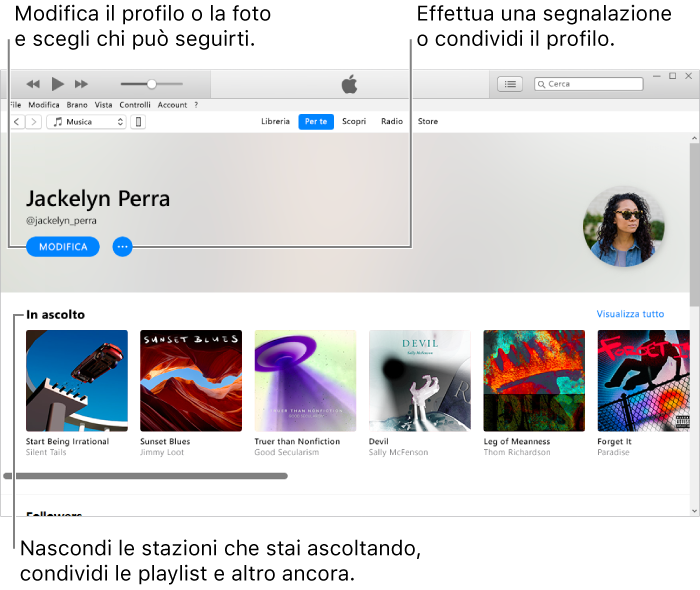
Per aggiungere amici in seguito, esegui una delle seguenti operazioni.
Fai clic sul pulsante del tuo account, quindi fai clic sul pulsante per trovare gli amici nella parte inferiore del tuo profilo.
Inserisci il nome di un amico nel campo di ricerca, scegli un risultato, quindi fai clic su Segui.
Se non trovi qualcuno, assicurati che abbia creato un profilo. Se il profilo dell'amico è privato, la tua richiesta deve essere approvata.
Esegui una delle operazioni seguenti:
Mostrare la tua musica a chi ti segue: crea una playlist, selezionala nella barra laterale, quindi seleziona “Pubblica sul profilo e nella ricerca”.
Non mostrare più una playlist: fai clic sul pulsante del tuo account, fai clic su Modifica, quindi deseleziona la playlist.
Visualizzare cosa sta ascoltando un'altra persona: fai clic sul pulsante del tuo account, quindi fai clic sulla foto profilo di una persona.
Accettare o rifiutare le richieste: fai clic sul pulsante del tuo account, quindi fai clic sul pulsante per vedi le richieste. Riceverai richieste solo se nel tuo profilo hai selezionato l'opzione per scegliere le persone che possono seguirti.
Suggerimento: per visualizzare facilmente la musica che tutti i tuoi amici ascoltano, fai clic su “Per te”, quindi scorri fino alla sezione che include la musica che i tuoi amici ascoltano. Nell'angolo inferiore destro di ogni album viene visualizzata la foto del profilo dell'amico che lo ascolta.
Per non seguire più una persona, fai clic sul pulsante del tuo account, fai clic sul profilo della persona, quindi fai clic su “Chi segui”.
Per rimuovere il tuo profilo, fai clic sul pulsante del tuo account, fai clic su Modifica, quindi fai clic su “Elimina profilo”.
Per informazioni su come aggiungere altri contenuti a iTunes, consulta Come aggiungere elementi a iTunes.
se sei abbonato a Apple Music, non puoi sincronizzare i brani Apple Music salvati con un dispositivo. Per ulteriori informazioni sul funzionamento della sincronizzazione, consulta Panoramica sulla sincronizzazione.