
Per aggiungere elementi dal computer a iPod, iPhone, o iPad sincronizzali utilizzando iTunes. Puoi avere elementi di sincronizzati automaticamente di iTunes (questa è l’opzione più veloce), o trascinare gli elementi al dispositivo manualmente (questo ti consente di avere più controllo), oppure puoi fare entrambe le cose. Puoi inoltre rimuovere gli elementi dal dispositivo in maniera automatica o manuale.
Se disponi di iPod touch, iPhone o iPad con iOS 5 o versioni successive, puoi sincronizzare il dispositivo in modalità wireless quando il computer e il dispositivo sono collegati alla stessa rete Wi-Fi. Se non disponi di una connessione Wi-Fi, puoi sincronizzare il dispositivo tramite USB. Per ulteriori informazioni, consulta l'articolo del supporto Apple Sincronizzazione dell’iPhone, dell’iPad o dell’iPod touch con iTunes sul computer tramite USB.
Per informazioni generali sulla sincronizzazione, consulta Panoramica sulla sincronizzazione.
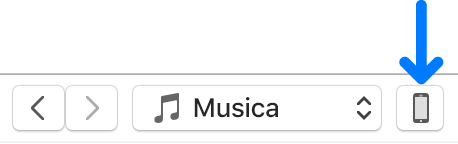
Collega il dispositivo al computer, quindi fai clic sul pulsante del dispositivo vicino alla parte superiore sinistra della finestra di iTunes.
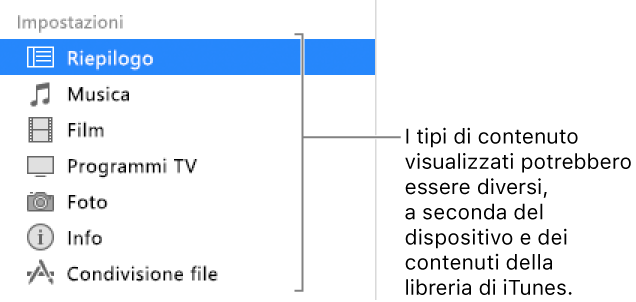
Seleziona il tipo di contenuto che desideri sincronizzare (ad esempio, Musica o Podcast) nella barra laterale a sinistra.
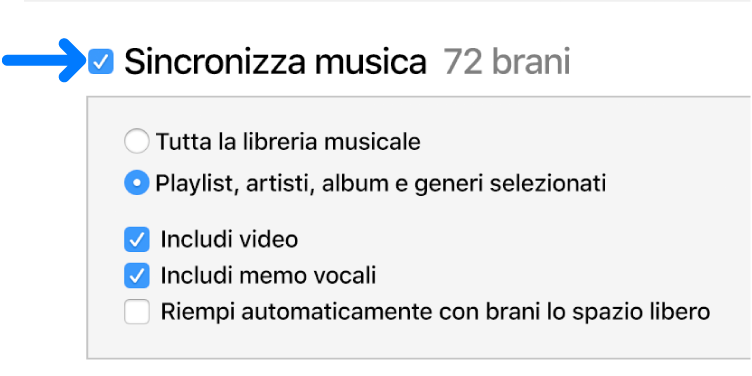
Seleziona la casella di controllo Sincronizza, quindi seleziona gli elementi che desideri sincronizzare automaticamente ogni volta che colleghi il dispositivo.
Ripeti i passi 2 e 3 per ogni tipo di contenuto che desideri includere nel dispositivo.
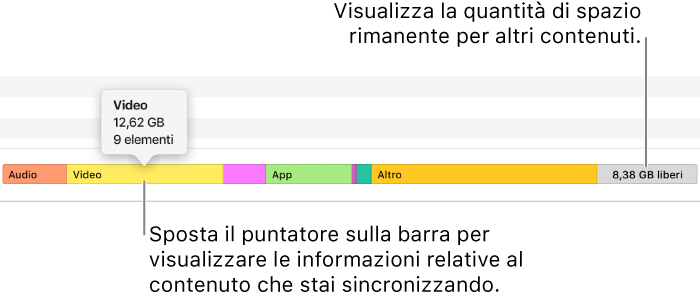
La barra in fondo alla finestra mostra la quantità di spazio rimanente sul dispositivo dopo la sincronizzazione.
Di default, iTunes sincronizza il dispositivo ogni volta che lo colleghi al computer. Se vuoi fare in modo che iTunes chieda prima di sincronizzare, esegui una delle operazioni descritte di seguito.
Richiedi una conferma prima di sincronizzare questo dispositivo: fai clic sul pulsante Sommario, quindi deseleziona “Apri iTunes quando questo dispositivo è collegato”.
Richiedi una conferma prima di sincronizzare tutti i dispositivi: scegli Modifica > Preferenze, fai clic su Dispositivi, quindi seleziona “Impedisci la sincronizzazione automatica con iPod, iPhone e iPad”.
Per avviare la sincronizzazione, fai clic su Applica.
Suggerimento: per sincronizzare automaticamente un dispositivo collegato in qualsiasi momento, scegli File > Dispositivi > Sincronizza [nome dispositivo].
ATTENZIONE: se elimini un elemento sincronizzato automaticamente dalla libreria di iTunes, l’elemento eliminato verrà rimosso dal dispositivo alla successiva sincronizzazione.
Puoi aggiungere manualmente musica, film, programmi TV e podcast al tuo dispositivo. Non puoi aggiungere manualmente le foto, i contatti o altre informazioni.
Assicurati che il dispositivo sia collegato.
Nella libreria di iTunes, fai clic su un elemento con il tasto destro, scegli “Aggiungi al dispositivo”, quindi scegli il tuo dispositivo.
Nota: solo gli elementi scaricati possono essere aggiunti a un dispositivo.
Se ci sono alcuni elementi che desideri che non vengano sincronizzati (ad esempio, se hanno dimensioni troppo grandi per il dispositivo), puoi evitare di sincronizzarli.
Puoi anche disattivare la sincronizzazione automatica per musica, film e programmi TV. Devi eseguire questa operazione se desideri sincronizzare iPod classic, iPod nano o iPod shuffle con più di una libreria di iTunes o riempire automaticamente il dispositivo con i brani utilizzando Riempimento automatico (consulta l’argomento successivo).
Nota: iPod classic, iPod nano e iPod shuffle sono supportati mediante iTunes su Windows 7, Windows 8 e Windows 10.
Collega il dispositivo al computer.
Fai clic sul pulsante del dispositivo, quindi fai clic su Riepilogo.
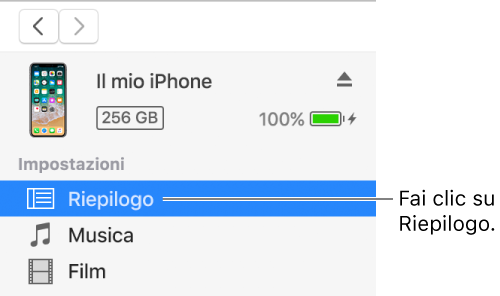
Esegui una delle operazioni seguenti:
Evitare di sincronizzare singole elementi: seleziona “Sincronizza solo [elementi].” Quindi, deseleziona la casella di controllo accanto a tutti gli elementi nella libreria di iTunes che non desideri sincronizzare.
Disattivare la sincronizzazione automatica per musica, film e programmi TV: seleziona “Gestisci manualmente musica e video”.
Fai clic su Applica.
Se non desideri ascoltare sempre la stessa musica sul dispositivo, puoi impostare iTunes per riempirlo con una selezione casuale di brani utilizzando “Riempimento automatico”.
Per utilizzare “Riempimento automatico”, devi disattivare la sincronizzazione automatica per musica e video (vedi istruzioni sopra).
Collega il dispositivo al computer, quindi fai clic sul pulsante del dispositivo vicino alla parte superiore sinistra della finestra di iTunes.
Seleziona Musica nella barra laterale a sinistra, sotto “Sul dispositivo”.
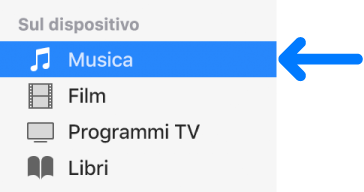
Fai clic sul menu di scelta rapida “Riempimento automatico” in fondo al pannello Musica, quindi seleziona i brani che vuoi sincronizzare.
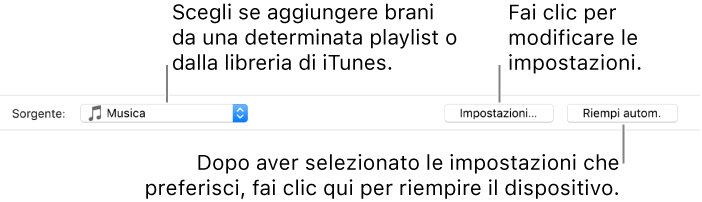
Per regolare le impostazioni del riempimento automatico, fai clic si Impostazioni.
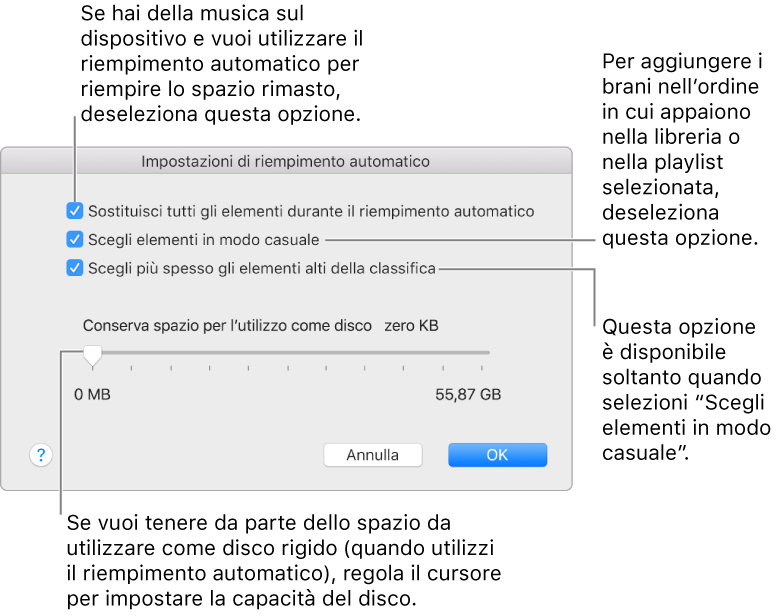
Per ulteriori dettagli, consulta Impostazioni di riempimento automatico.
Quando hai finito, fai clic su OK.
Fai clic su “Riempimento automatico”, quindi fai clic su Sincronizza.
Ogni volta che utilizzi il riempimento automatico, iTunes aggiunge brani diversi al dispositivo.
Assicurati che il dispositivo sia collegato, quindi esegui una delle seguenti operazioni:
Rimuovere un elemento che è stato sincronizzato automaticamente: esegui una delle seguenti operazioni, quindi sincronizza il dispositivo:
Deseleziona la casella di controllo per l’elemento nella libreria di iTunes, quindi seleziona “Sincronizza solo [elementi] selezionati” nel pannello Riepilogo.
Se è stato aggiunto un elemento perché fa parte di una playlist sincronizzata, rimuovi l’elemento dalla playlist.
Modifica le impostazioni di sincronizzazione per evitare di sincronizzare l’elemento.
Rimuovere un elemento che è stato aggiunto manualmente o utilizzando Riempimento automatico: fai clic sulla voce “Sul dispositivo”, seleziona un elemento (o gli elementi), premi il tasto Canc e fai clic su Elimina.
I tipi di contenuto che puoi sincronizzare dipendono dal dispositivo. Per ulteriori informazioni, consulta la documentazione disponibile per il dispositivo.
Puoi sincronizzare più dispositivi con la libreria di iTunes e utilizzare diverse impostazioni per ciascun dispositivo.
Importante: prima di scollegare iPod classic, iPod nano o iPod shuffle dal computer, fai clic sul pulsante Espelli  .
.