
Se hai acquistato degli elementi da iTunes Store, puoi scaricare la maggior parte di loro sui tuoi dispositivi e computer autorizzati (fino a un totale di 10). Questo è un ottimo modo per aggiungere elementi ai tuoi dispositivi senza dover sincronizzare o copiare i file e puoi utilizzarlo per sostituire i file di iTunes che hai perso o eliminato accidentalmente.
Puoi anche controllare gli acquisti che non sono stati scaricati sul computer o fare in modo che iTunes li verifichi automaticamente. Questo è utile, ad esempio, se un download viene interrotto.
Per informazioni su come scaricare gli acquisti effettuati in precedenza sul tuo iPod touch, iPhone o iPad, consulta la documentazione del dispositivo.
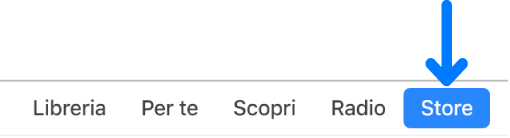
Fai clic su Store.
Fai clic su Acquistati (sotto i link veloci) accanto alla parte superiore destra della finestra di iTunes Store.
Fai clic su Musica, Film, Programmi TV o Audiolibri accanto alla parte superiore destra della pagina che viene visualizzata.
iTunes ti mostra gli elementi acquistati disponibili per il download. Puoi visualizzare tutti gli acquisti precedenti o solo quelli attualmente non presenti nella libreria di iTunes. Gli elementi già presenti nella libreria non sono disponibili per il download.
Se selezioni Musica, puoi visualizzare gli acquisti effettuati per brano, artista o album. Se visualizzi i contenuti per album, fai clic su un album per vedere i brani disponibili per il download.
Per cercare un elemento, digita il nome dell’elemento o una parola chiave nel campo di ricerca, quindi premi il tasto A capo per visualizzare i risultati della ricerca.
Per scaricare un elemento, fai clic sul relativo pulsante Download di iCloud  .
.
Assicurati di essere connesso a Internet.
In iTunes, scegli Account > Verifica la presenza di download disponibili.
Inserisci l’ID Apple e la password, se richiesti, quindi fai clic su Verifica.
Gli acquisti non ancora presenti sul computer vengono scaricati.
Scegli Modifica > Preferenze, quindi fai clic su Download.
Seleziona “Verifica sempre la presenza di download disponibili”.
Suggerimento: puoi anche scaricare la musica, i film e i programmi TV acquistati in precedenza facendo clic sul pulsante Download di iCloud accanto a un elemento della libreria di iTunes. Se non vedi il pulsante Scarica accanto agli acquisti precedenti, scegli Modifica > Preferenze, fai clic su Generali, quindi seleziona “Libreria musicale di iCloud”.
Nota: alcuni tipi di contenuti acquistati in precedenza potrebbero non essere disponibili in tutti i paesi. Gli acquisti effettuati in precedenza potrebbero non essere disponibili se non sono più presenti in iTunes Store.