
Bir Wi-Fi ağı üzerindeyseniz ve iPod touch, iPhone veya iPad’inizde iOS 5 (veya daha yenisi) yüklüyse, aygıtınızı bilgisayarınıza bağlamadan (bilgisayarınız ve aygıtınız aynı ağa bağlıysa) eşzamanlayabilirsiniz (bilgisayarınızdan öğe ekleyebilirsiniz).
Wi-Fi üzerinden otomatik eşzamanlama yaptığınızda, aygıtınız, kablo üzerinden eşzamanlama için seçtiğiniz eşzamanlama ayarlarının aynısını kullanır.
Aygıtınızı bilgisayarınıza bağlayın.
Aygıt düğmesini ve ardından Özet’i tıklayın.
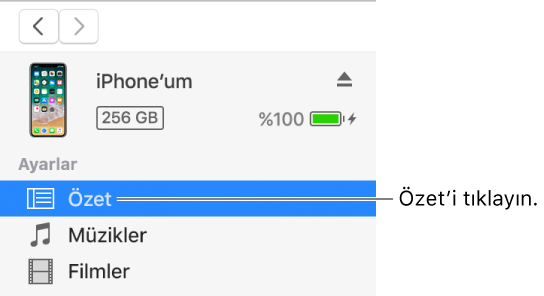
“Bu [aygıt] ile Wi-Fi üzerinden eşzamanla” onay kutusunu seçin.
Uygula’yı tıklayın.
Aygıtınızın bilgisayarınızla olan bağlantısını kestiğinizde, Çıkar düğmesi  tıklanana kadar aygıtınızın simgesi iTunes’da görünmeye devam eder.
Çıkar’ı tıklarsanız, aygıtınızın simgesi silinir, ancak Wi-Fi eşzamanlaması açık kalır. Aygıtınızın simgesi, iTunes’u bir sonraki açışınızda yeniden görünür (bilgisayarınız ve aygıtınız aynı Wi-Fi ağına bağlıysa).
Aygıtınızın bilgisayarınızla aynı Wi-Fi ağında olduğu zamanlarda onu kablosuz olarak eşzamanlama yolları şunlardır (bilgisayarın açık olması gerekir):
Aygıtınızı bir şarj aletine bağlayın ve bir elektrik prizine takın. Eşzamanlama otomatik olarak başlar.
iTunes’da aygıtınızın simgesini ve ardından Eşzamanla düğmesini tıklayın.
Öğeleri sürükleyerek aygıtınıza elle ekleyin.
Aygıtınızda Ayarlar > Genel > iTunes Wi-Fi Eşzamanlama’yı seçin, sonra Şimdi Eşzamanla’ya dokunun. Aygıtınız Wi-Fi üzerinden eşzamanlanırken onu kullanabilirsiniz.
Not: Aygıtınızın iOS yazılımını geri yüklemek ve fabrika ayarlarına döndürmek için aygıtı bilgisayarınıza bağlamanız gerekir.
Bir aygıtı birden fazla bilgisayarla kablosuz olarak eşzamanlayabilirsiniz ama her bir içerik türü yalnızca bir bilgisayarla eşzamanlanabilir.
Wi-Fi üzerinden eşzamanlama kablo üzerinden eşzamanlamaya göre daha yavaştır. Aygıtın Wi-Fi üzerinden eşzamanlaması sırasında aygıtı bilgisayarınıza bağlarsanız, eşzamanlama kablo üzerinden devam eder. Eşzamanlama sırasında aygıtın kablosunu bilgisayarınızdan çıkarırsanız, Wi-Fi eşzamanlama açık olsa bile eşzamanlama durur.